Cómo ver el texto completo en Kommo y evitar que nombres y comentarios terminen en “…”
Widget Ajuste de texto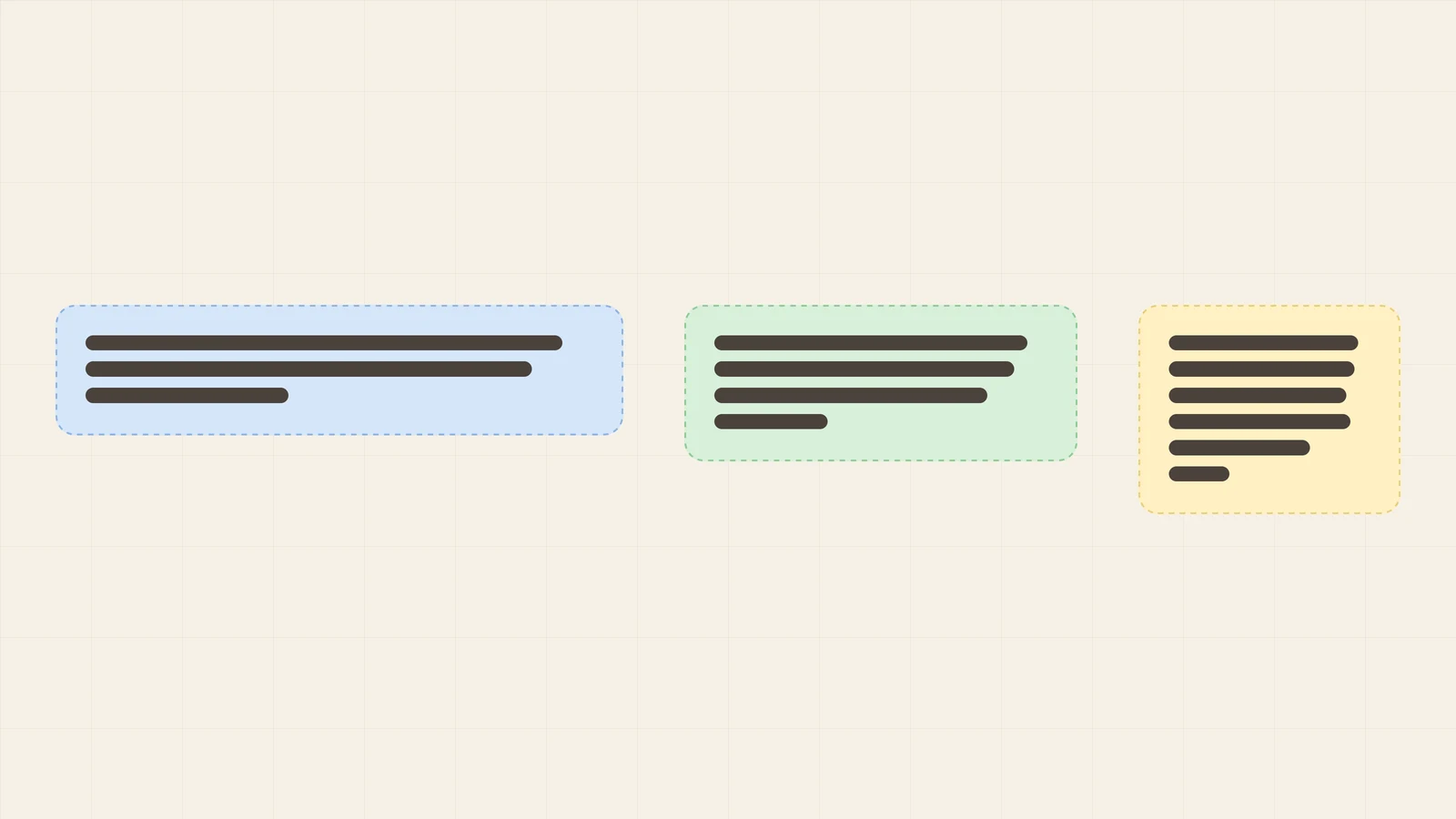
Si trabajas en Kommo todos los días, conoces la sensación: el título de un lead, el nombre de una empresa o un comentario termina en “…” y tienes que abrir la tarjeta para leer el resto. Esta guía es para dueños de negocio y gerentes de ventas. Explica dónde corta el texto Kommo, cuánto le cuesta eso a tu equipo y cómo activar el texto completo con el widget gratuito Ajuste de texto por Ruta.
Por qué Kommo corta el texto largo
Kommo mantiene las tarjetas y las filas de las tablas compactas, así que muestra una o dos líneas y termina el texto con “…”. Para títulos cortos esto está bien. Deja de funcionar cuando tus clientes tienen razones sociales largas, los títulos de tus leads llevan detalles o tus gerentes escriben comentarios extensos.
De fábrica solo hay dos formas de sortearlo: abrir cada tarjeta o, en las listas, arrastrar la columna para ensancharla. El tablero kanban no tiene esa opción.
Cada vez cuesta poco, pero en total cuesta mucho:
- Los gerentes abren tarjetas solo para leer un título
- Se confunden los leads con nombres parecidos
- Pasa desapercibido el detalle clave que está al final de un título o de un comentario
Dónde más duele
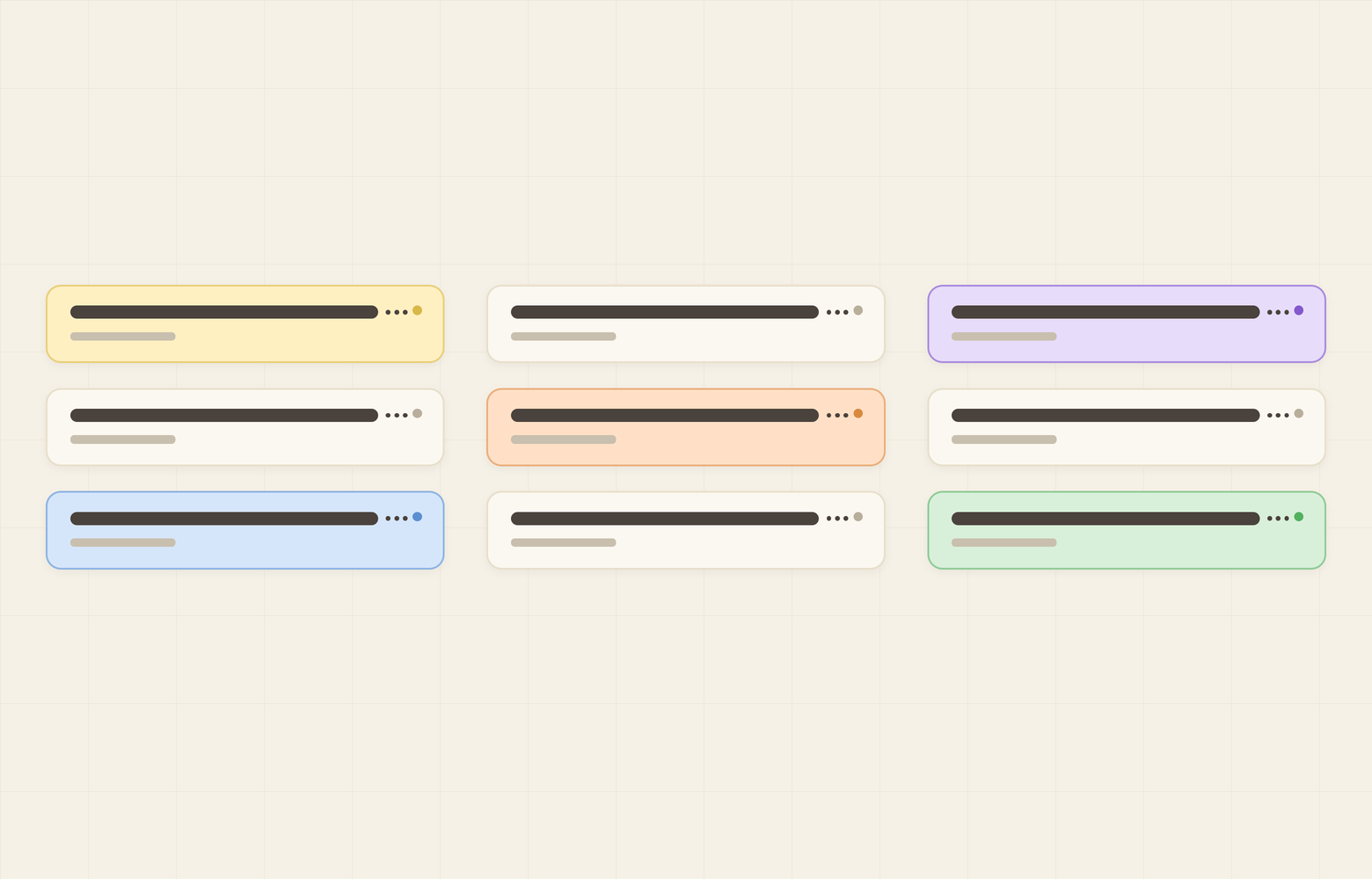
El widget cubre los tres lugares en los que lees datos en Kommo.
Tarjetas del kanban
Títulos de leads, nombres de empresas y contactos, campos y etiquetas. Aquí es donde más se nota el recorte, porque un gerente repasa todo el tablero de un vistazo.
Listas
Las celdas de la tabla y los encabezados de columna en la lista de leads, contactos y empresas, además de los nombres de etapa. Las direcciones y los comentarios largos se cortan en las celdas.
Tarjetas de lead, contacto y empresa
El título de la tarjeta, los nombres de los campos y sus valores, incluidos los campos de texto largos y los enlaces. Un enlace largo o una dirección de varias líneas se ajusta justo donde lo editas, y el campo sigue siendo editable como siempre.
Cómo activar el texto completo en 2 minutos
- En Kommo, abre Ajustes → Centro de integraciones.
- Busca Ajuste de texto por Ruta y pulsa Instalar.
- Abre la configuración del widget.
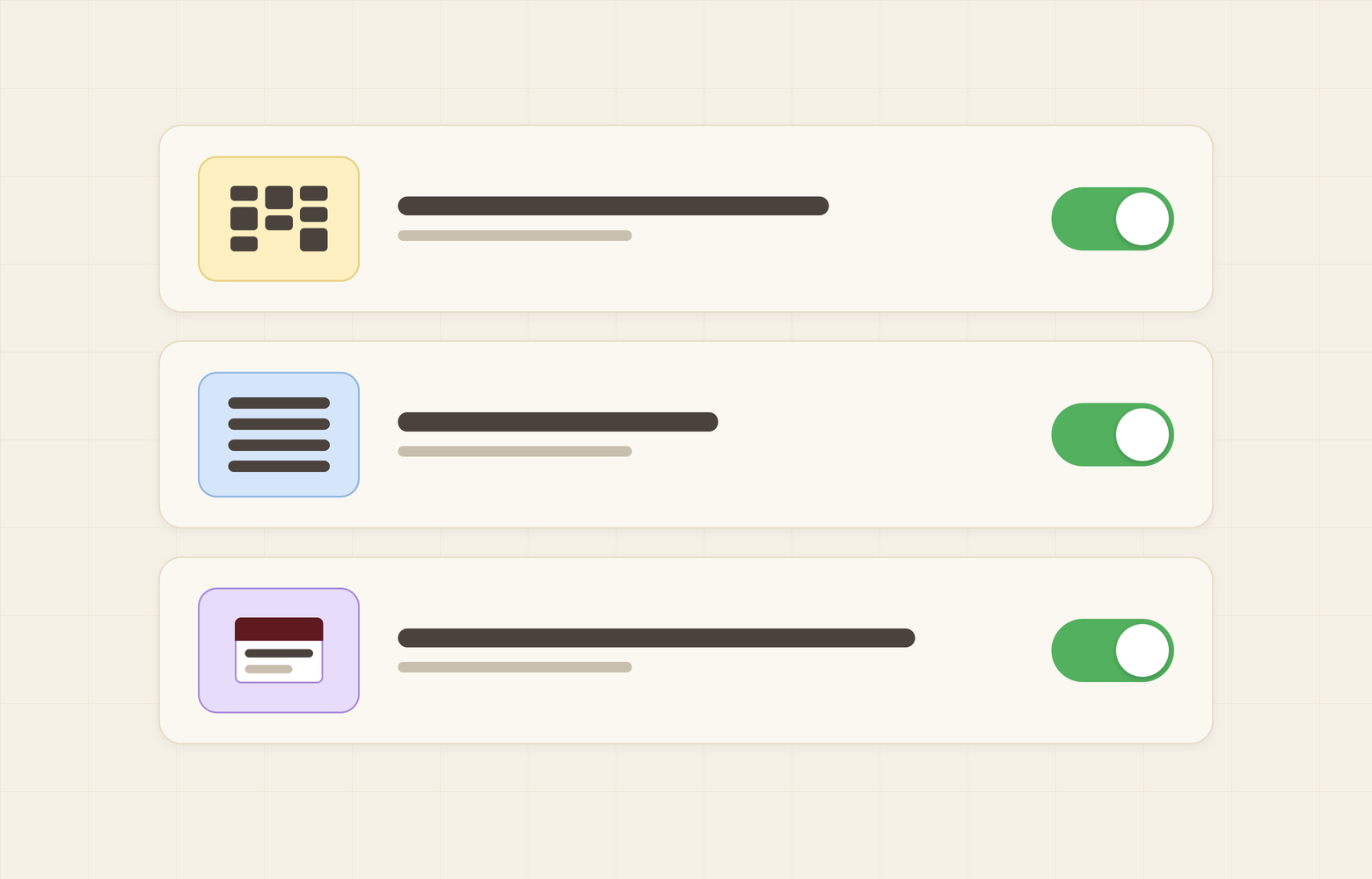
- En “Dónde ajustar el texto”, activa los lugares que necesites: tarjetas del kanban, listas, tarjetas de lead, contacto y empresa.
- Pulsa Guardar.
- Recarga la página con Ctrl+Shift+R (Windows) o Cmd+Shift+R (Mac).
El último paso es el que más se olvida. Los interruptores se aplican solo después de recargar la página, así que si tras pulsar Guardar no parece cambiar nada, recarga la página.
Qué esperar
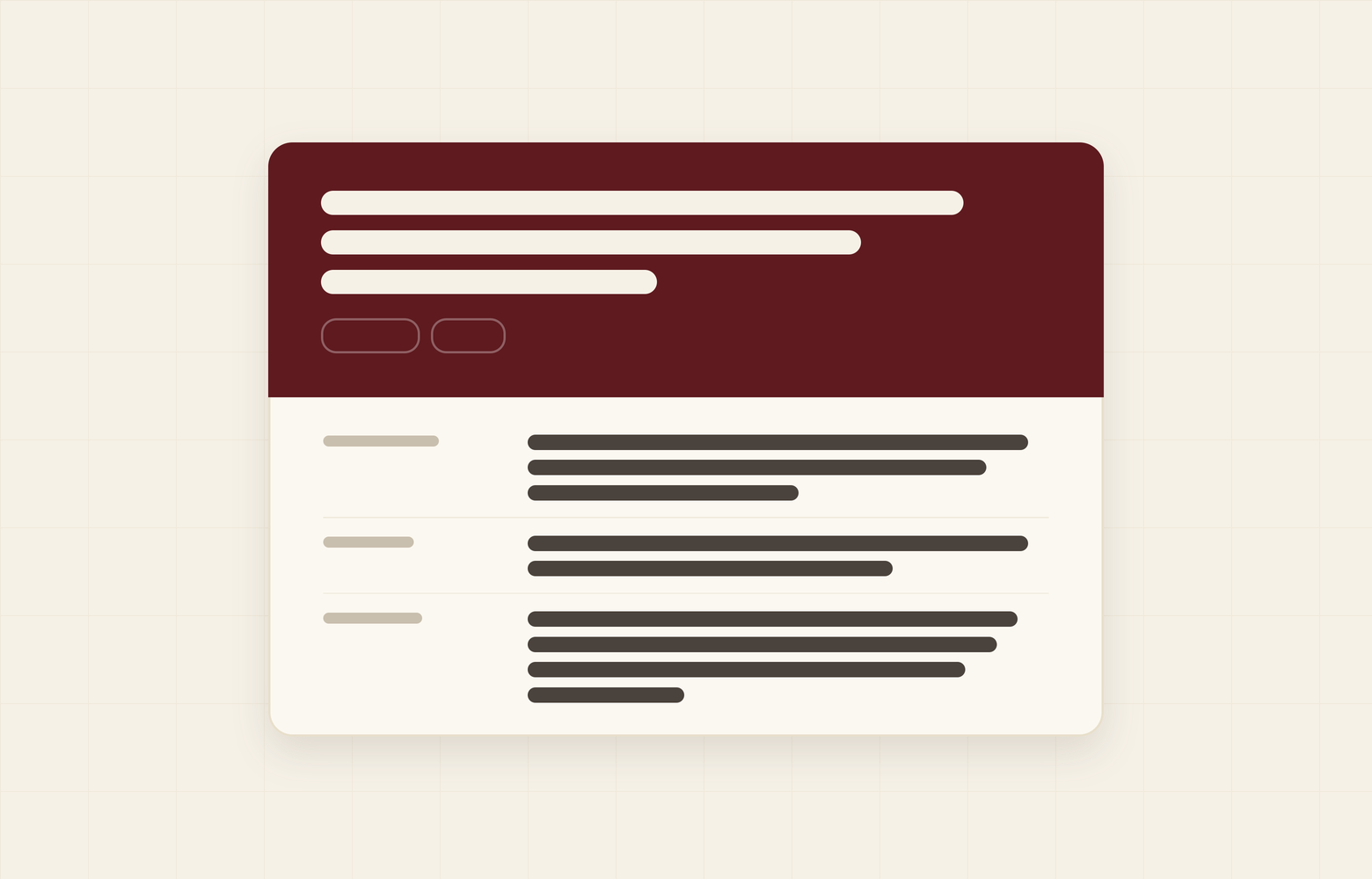
Tras recargar, los títulos, los nombres, los comentarios y los enlaces pasan a nuevas líneas en lugar de terminar en “…”.
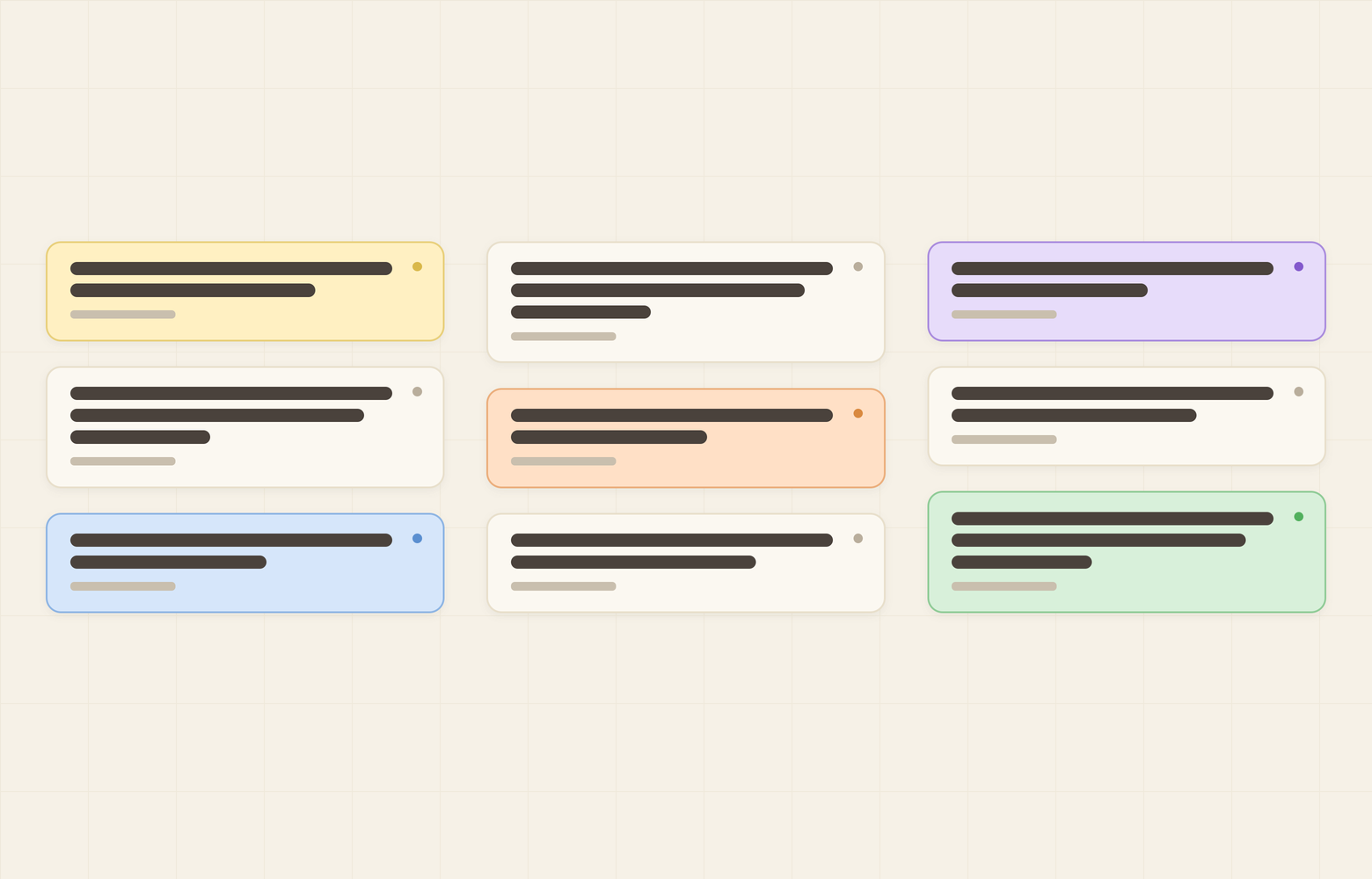
Ten en cuenta dos cosas:
- Las tarjetas son más altas. El texto ajustado necesita más espacio, así que caben menos tarjetas en pantalla a la vez.
- Nada cambia en tus datos. El widget solo cambia cómo se muestra el texto. Editas los campos exactamente igual que antes.
Si las tarjetas del kanban más altas son un problema en un embudo muy cargado, desactiva el ajuste solo en el kanban y mantenlo en las listas y las tarjetas. Cada lugar tiene su propio interruptor.
Conviene saber
- El widget es gratis. No hay suscripción, ni cuota por usuario, ni prueba.
- Funciona solo en tu navegador. No envía tus datos a ningún servidor y no usa la API de Kommo.
- Puedes desactivar cualquier lugar en la configuración del widget o desinstalar el widget. En ambos casos tus datos se quedan como están.
- La interfaz del widget está disponible en inglés, español y portugués.