Como ver o texto completo no Kommo e evitar que nomes e comentários terminem em “…”
Widget Quebra de texto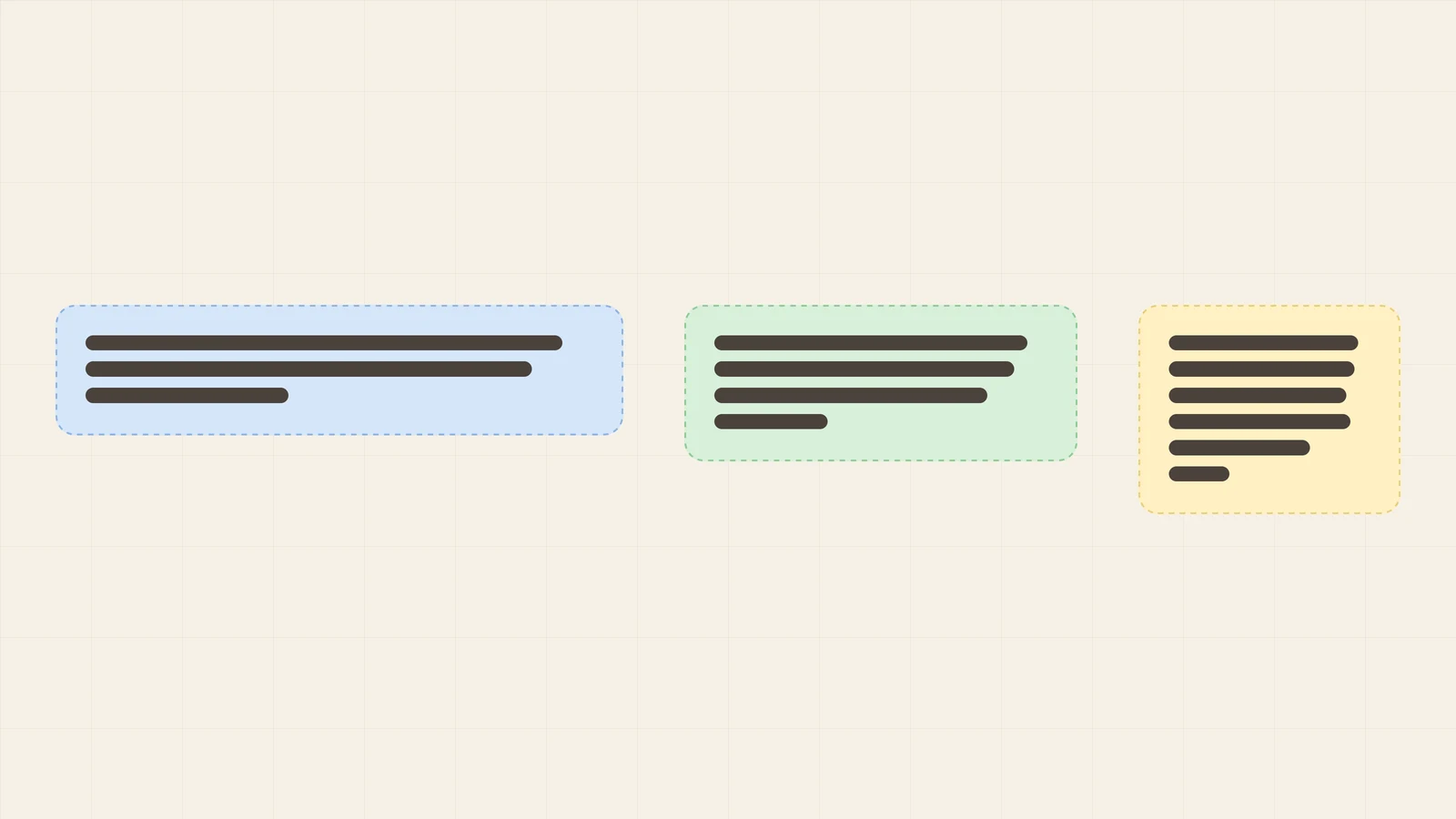
Se você trabalha no Kommo todos os dias, conhece a sensação: o título de um lead, o nome de uma empresa ou um comentário termina em “…” e você precisa abrir o cartão para ler o resto. Este guia é para empresários e gerentes de vendas. Ele explica onde o Kommo corta o texto, quanto isso custa à sua equipe e como ativar o texto completo com o widget gratuito Quebra de texto por Ruta.
Por que o Kommo corta o texto longo
O Kommo mantém os cartões e as linhas das tabelas compactos, então mostra uma ou duas linhas e termina o texto com “…”. Para títulos curtos, isso não tem problema. Deixa de funcionar quando os seus clientes têm razões sociais longas, os títulos dos seus leads trazem detalhes ou os seus gerentes escrevem comentários extensos.
De fábrica, há apenas duas formas de contornar: abrir cada cartão ou, nas listas, arrastar a coluna para alargá-la. O quadro kanban não tem essa opção.
Cada vez custa pouco, mas no total custa muito:
- Os gerentes abrem cartões só para ler um título
- Leads com nomes parecidos são confundidos
- O detalhe importante no fim de um título ou comentário passa despercebido
Onde mais dói
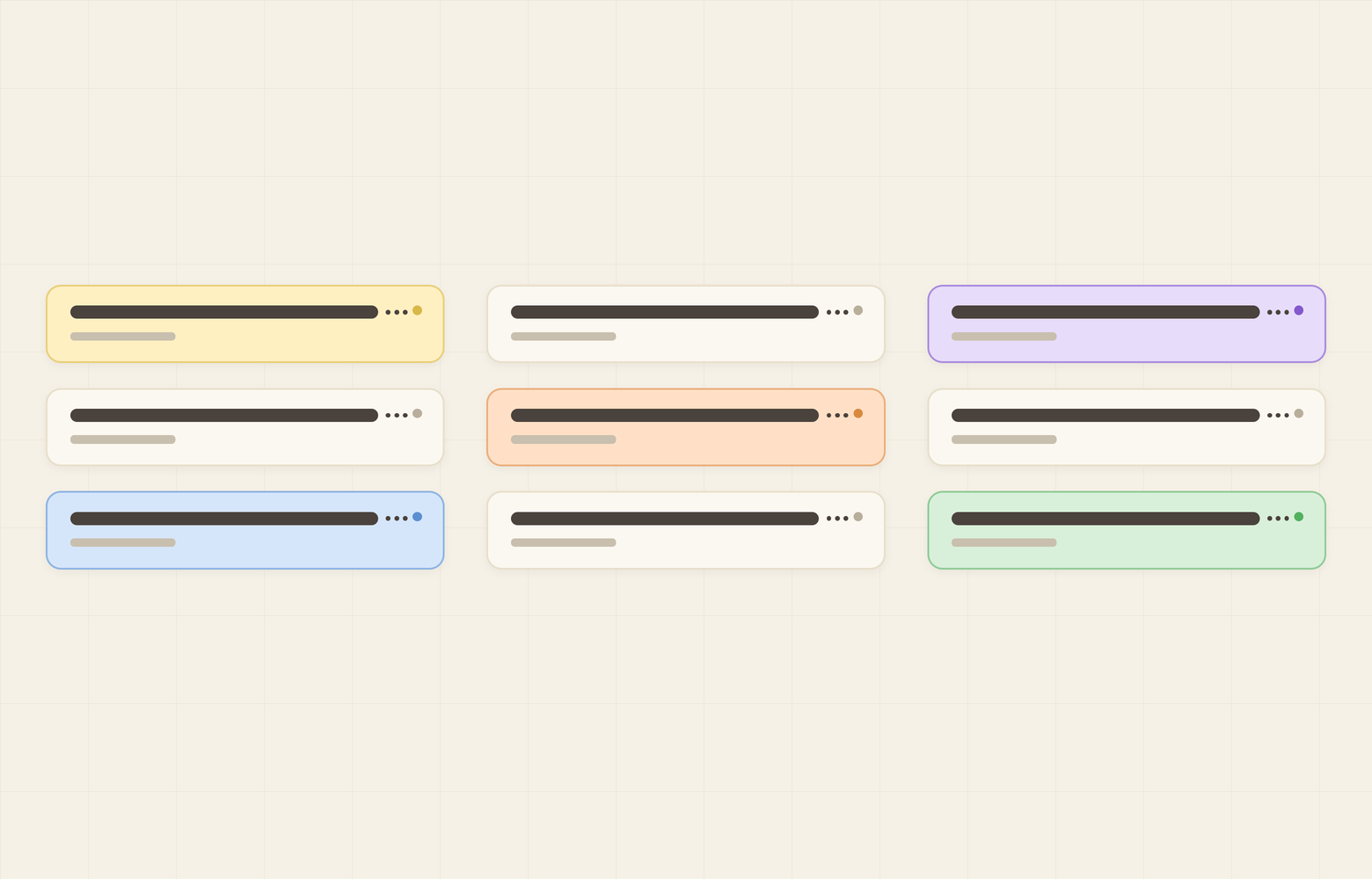
O widget cobre os três locais em que você lê dados no Kommo.
Cartões do kanban
Títulos de leads, nomes de empresas e contatos, campos e tags. É aqui que o corte é mais visível, porque o gerente percorre o quadro inteiro de relance.
Listas
As células da tabela e os cabeçalhos das colunas na lista de leads, contatos e empresas, além dos nomes das etapas. Endereços e comentários longos são cortados nas células.
Cartões de lead, contato e empresa
O título do cartão, os nomes dos campos e seus valores, incluindo campos de texto longos e links. Um link longo ou um endereço de várias linhas quebra exatamente onde você o edita, e o campo continua editável como sempre.
Como ativar o texto completo em 2 minutos
- No Kommo, abra Configurações → Central de integrações.
- Encontre a Quebra de texto por Ruta e clique em Instalar.
- Abra as configurações do widget.
- Em “Onde quebrar o texto”, ative os locais de que precisa: cartões do kanban, listas, cartões de lead, contato e empresa.
- Clique em Salvar.
- Recarregue a página com Ctrl+Shift+R (Windows) ou Cmd+Shift+R (Mac).
O último passo é o que mais se esquece. As chaves só são aplicadas depois que a página é recarregada, então, se nada parecer mudar depois de Salvar, recarregue a página.
O que esperar
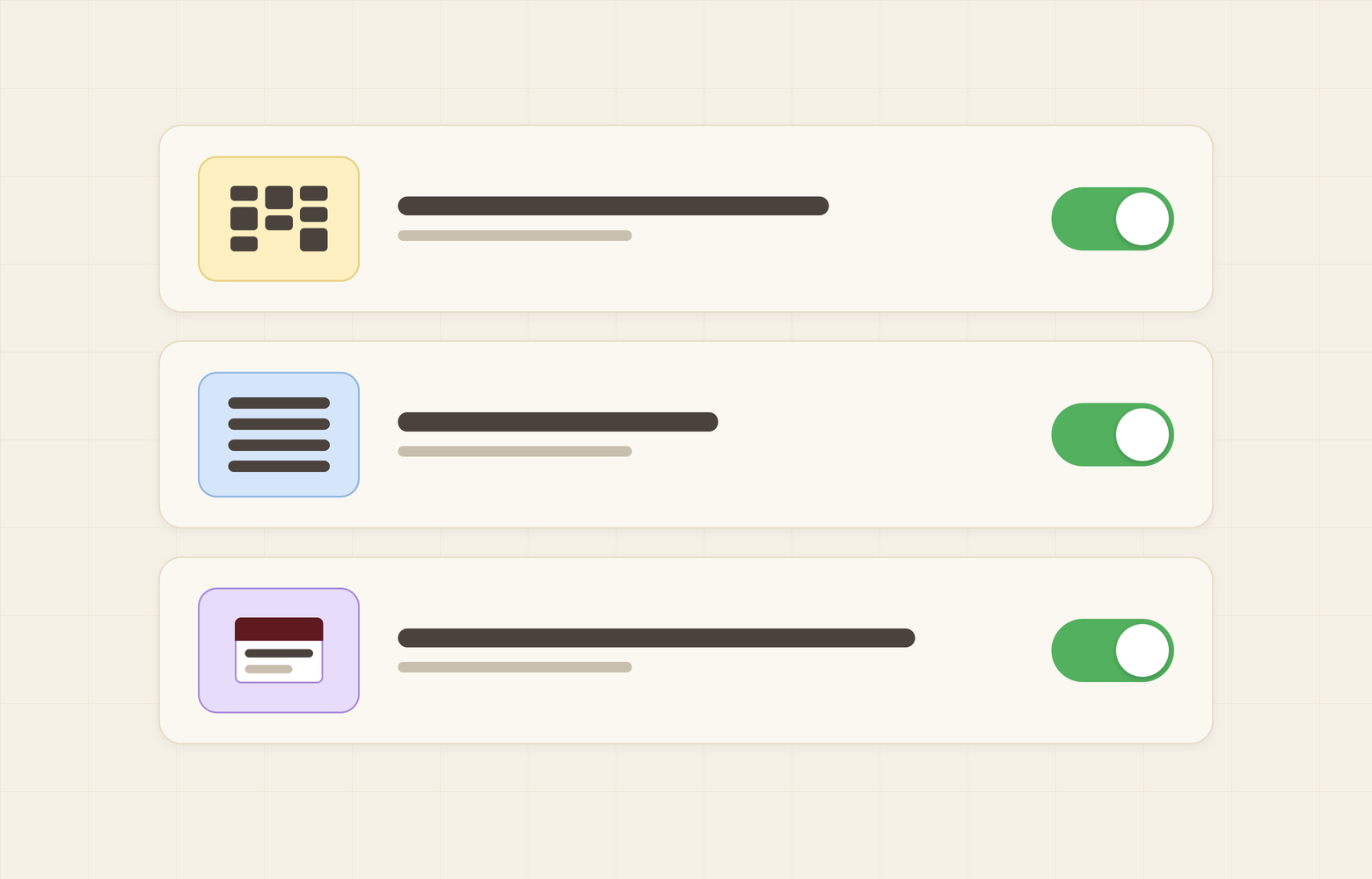
Depois de recarregar, títulos, nomes, comentários e links quebram em novas linhas em vez de terminar em “…”.
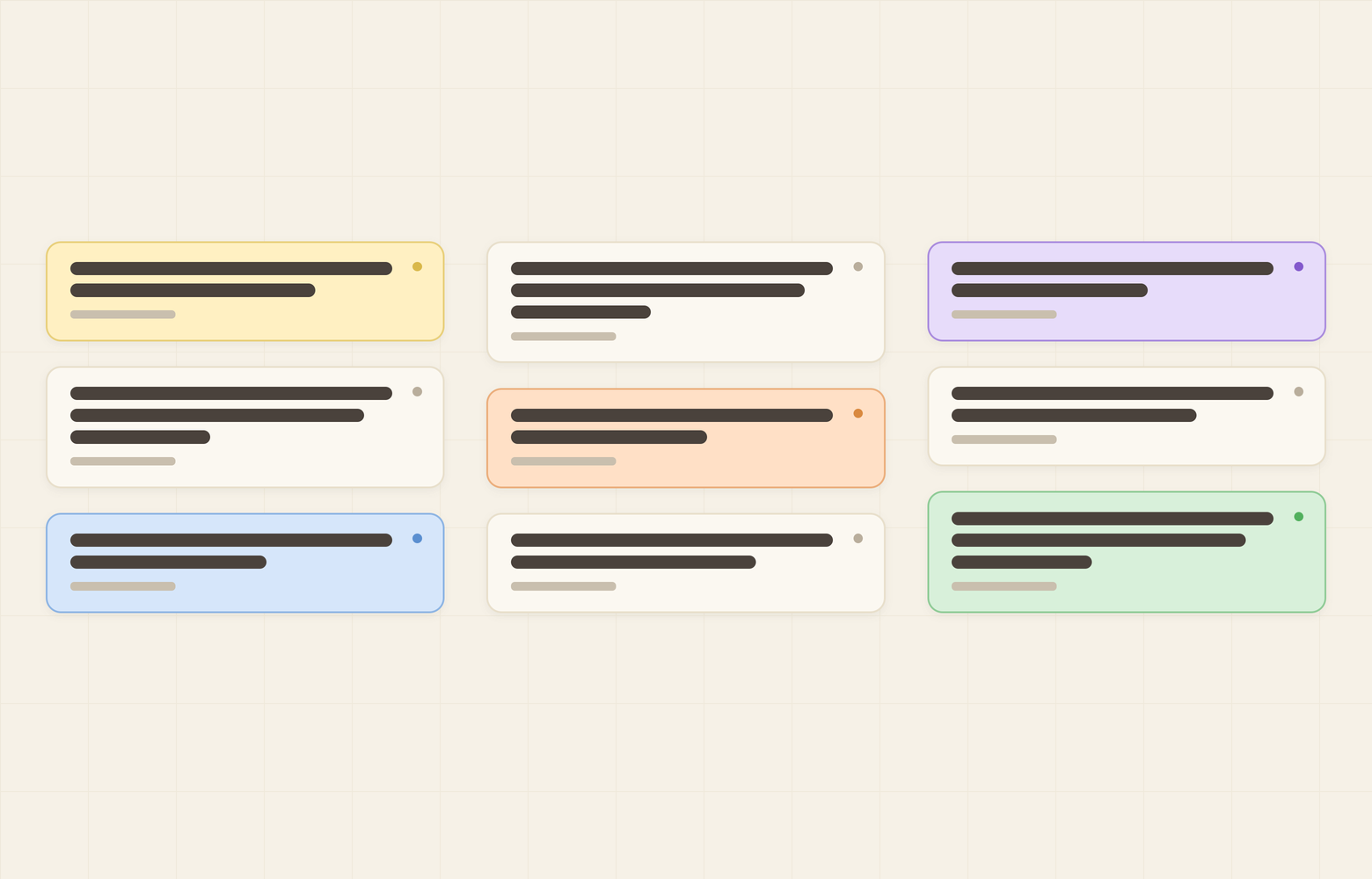
Tenha em mente duas coisas:
- Os cartões ficam mais altos. O texto quebrado precisa de mais espaço, então cabem menos cartões na tela de uma vez.
- Nada muda nos seus dados. O widget altera apenas a forma como o texto é exibido. Você edita os campos exatamente como antes.
Se os cartões mais altos do kanban forem um problema em um funil muito movimentado, desative a quebra apenas no kanban e mantenha-a nas listas e nos cartões. Cada local tem a sua própria chave.
Bom saber
- O widget é grátis. Não há assinatura, nem taxa por usuário, nem teste.
- Ele funciona apenas no seu navegador. Não envia os seus dados a nenhum servidor e não usa a API do Kommo.
- Você pode desativar qualquer local nas configurações do widget ou desinstalar o widget. Em ambos os casos, os seus dados permanecem como estão.
- A interface do widget está disponível em inglês, espanhol e português.