Ajuste de texto — ve completos los nombres y comentarios largos
Kommo corta el texto largo con “…” en el tablero kanban, en las listas y en las tarjetas, así que tienes que abrir una tarjeta solo para leer un título o un comentario. Ajuste de texto muestra ese texto completo, repartido en varias líneas. Cubre las tarjetas del kanban, las listas y las tarjetas de lead, contacto y empresa, y tú eliges dónde se aplica. Es gratis para todo el equipo.
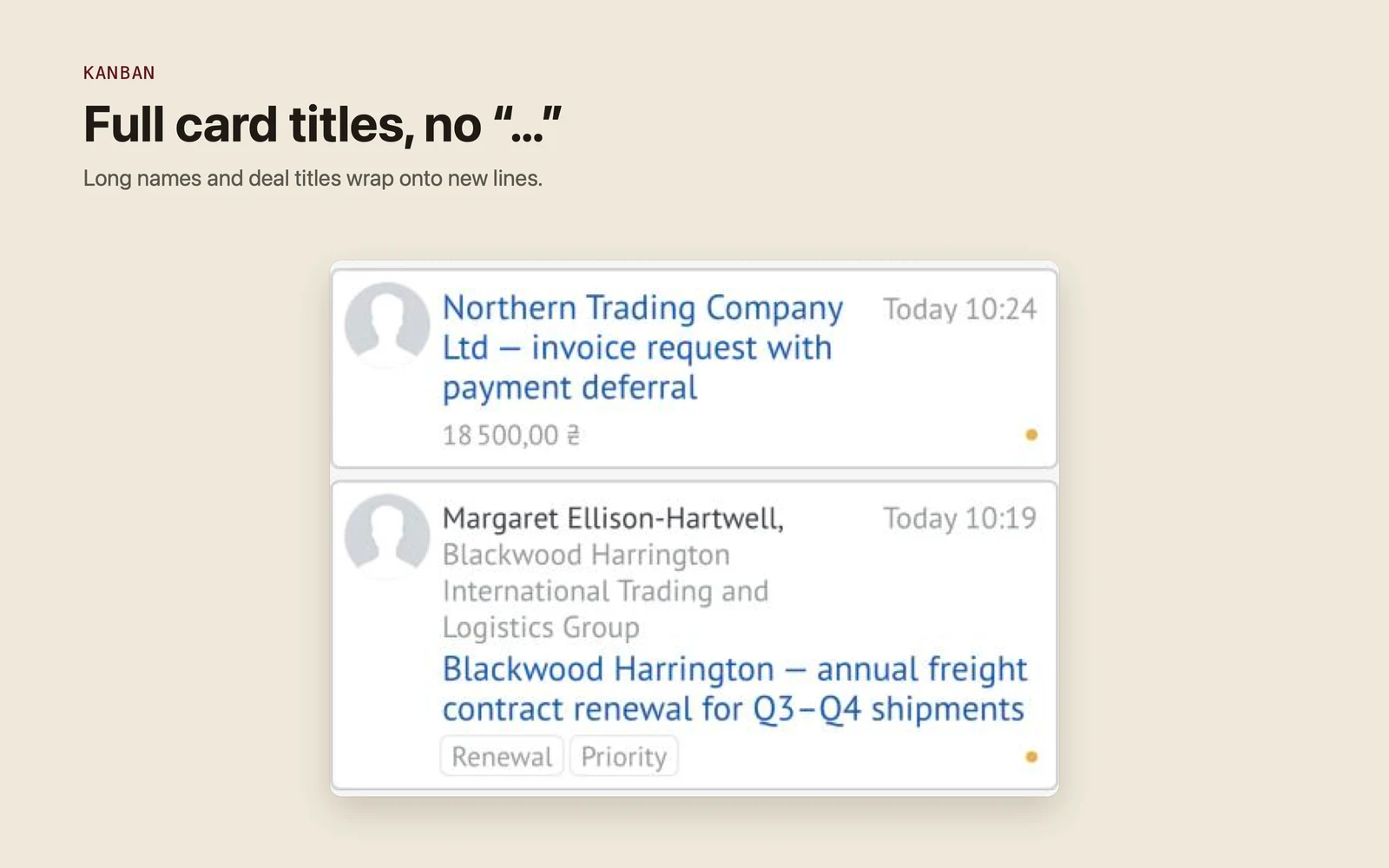
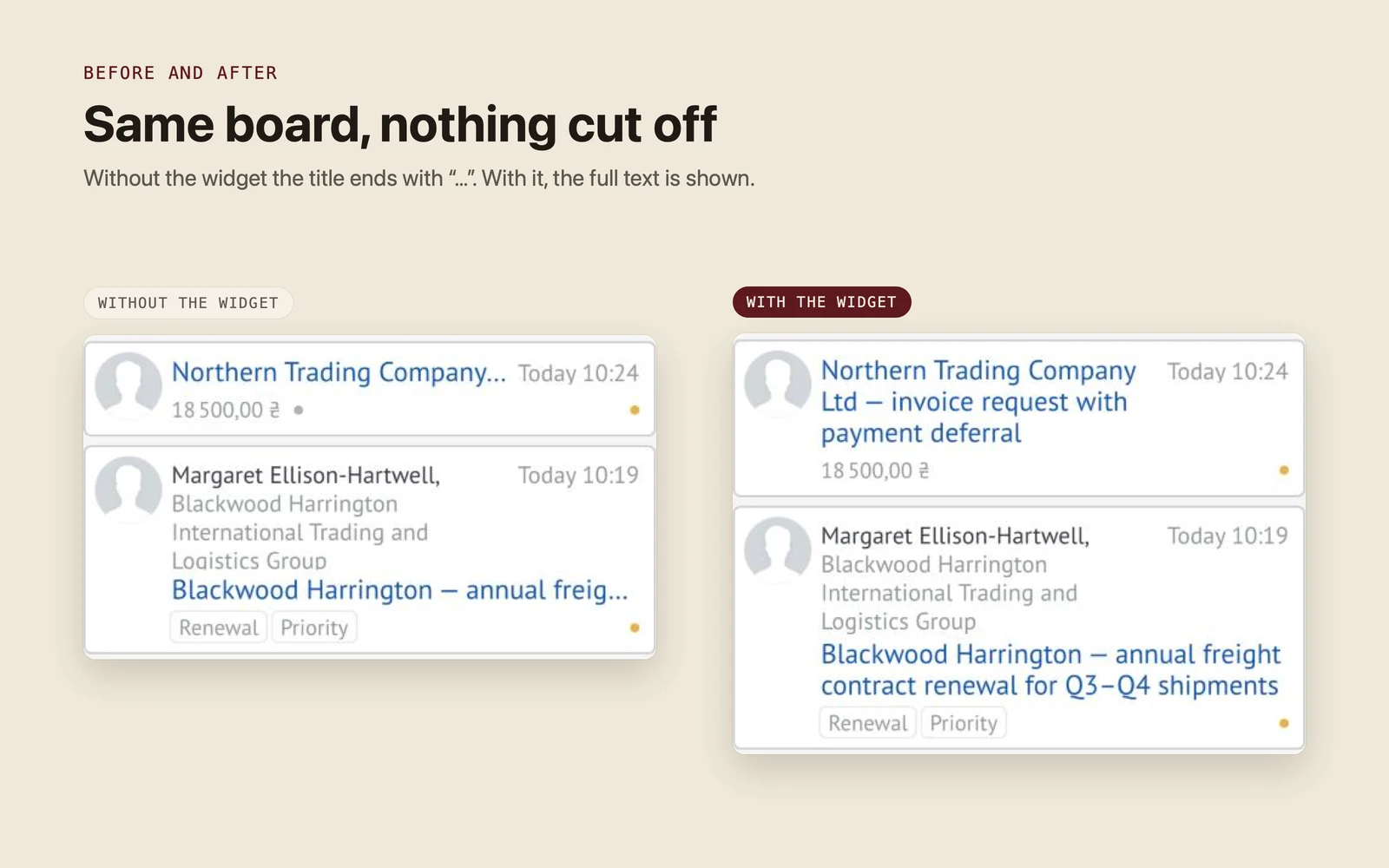
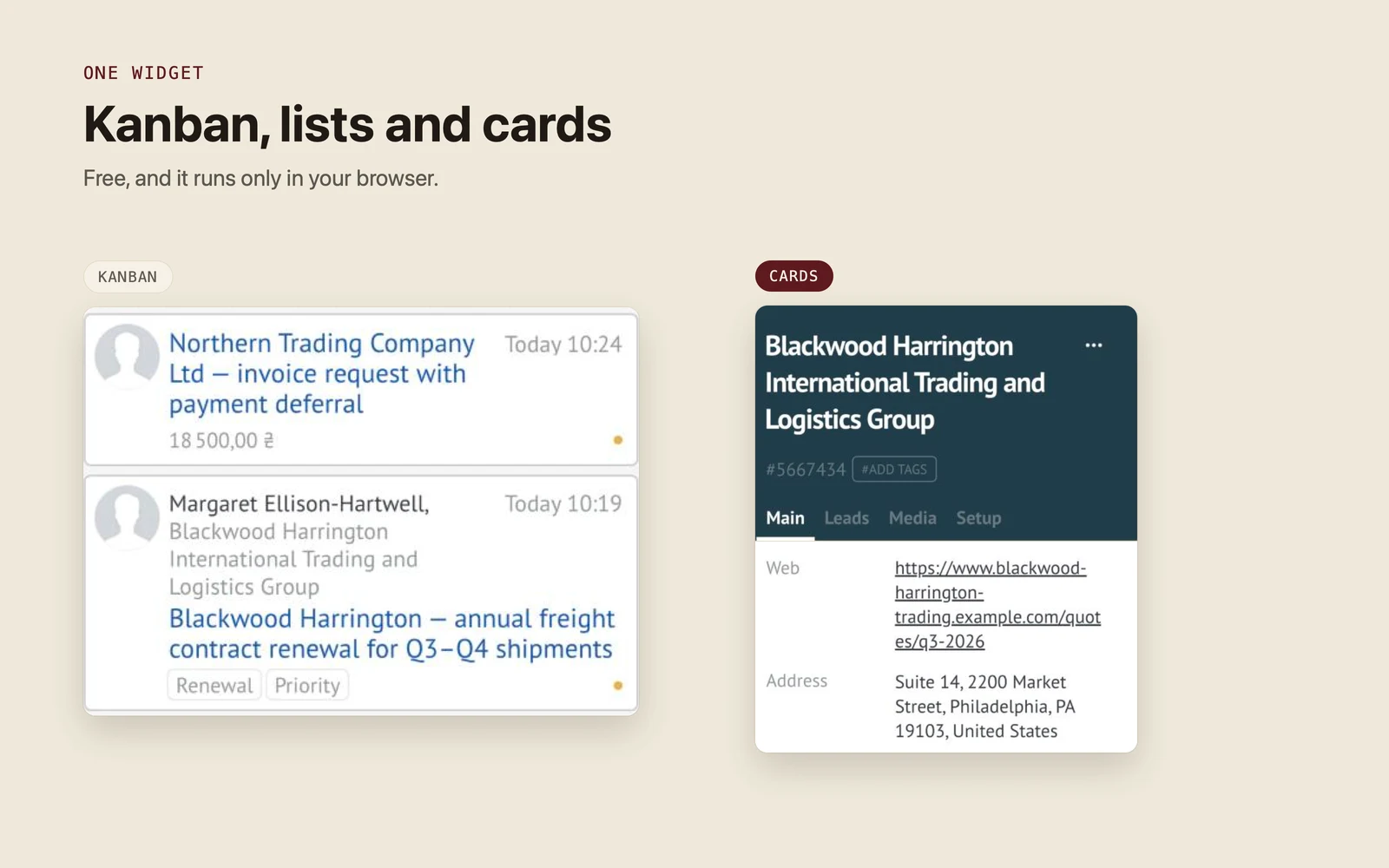
Activa el ajuste para las tarjetas del kanban: los títulos, los nombres de empresas y contactos, los campos y las etiquetas pasan a varias líneas, así que la parte que distingue unos leads de otros se ve sin abrir la tarjeta.
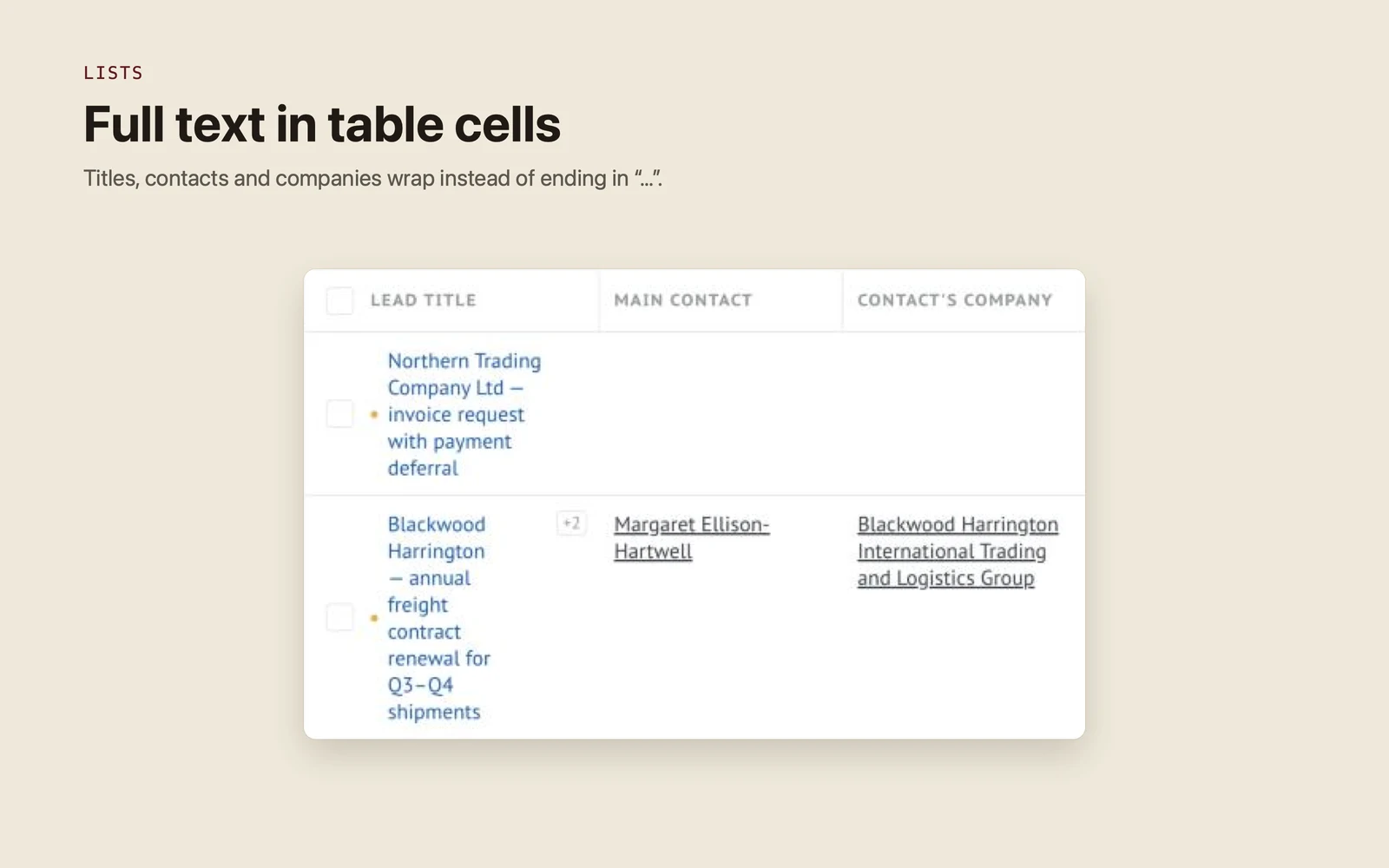
Activa el ajuste para las listas: las celdas de la tabla, los encabezados de columna y los nombres de etapa muestran el texto completo en varias líneas en lugar de terminar en “…”.
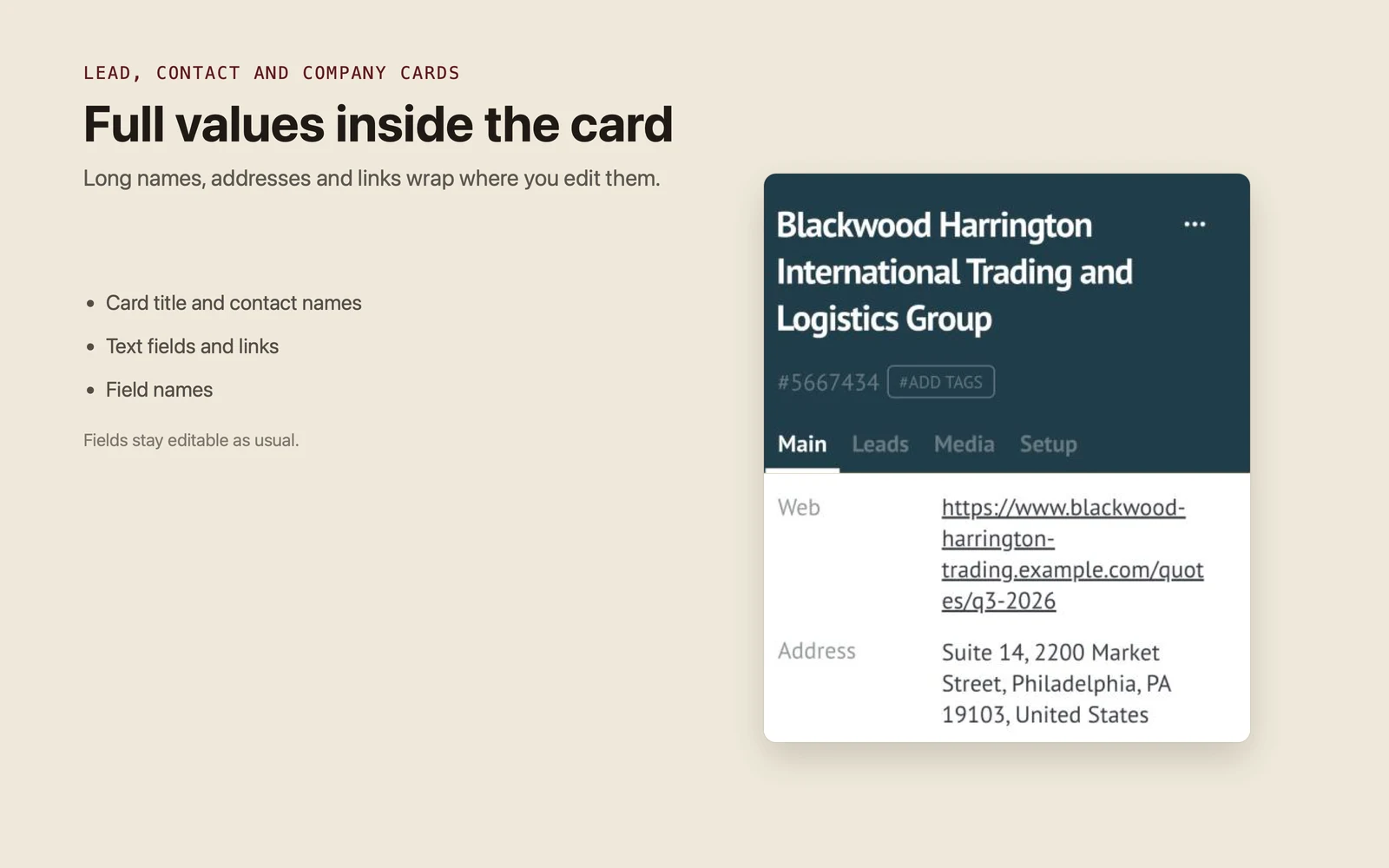
Activa el ajuste para las tarjetas de lead, contacto y empresa: el título de la tarjeta, los nombres de los campos y sus valores se ajustan justo donde los editas, y los campos siguen siendo editables.
- Tarjetas del kanban: se ajustan los títulos, los nombres de empresas y contactos, los campos y las etiquetas
- Listas: se ajustan las celdas de la tabla, los encabezados de columna y los nombres de etapa
- Tarjetas de lead, contacto y empresa: se ajustan los títulos, los nombres de los campos y sus valores
- Los campos de texto y los enlaces siguen siendo editables en el sitio, como siempre
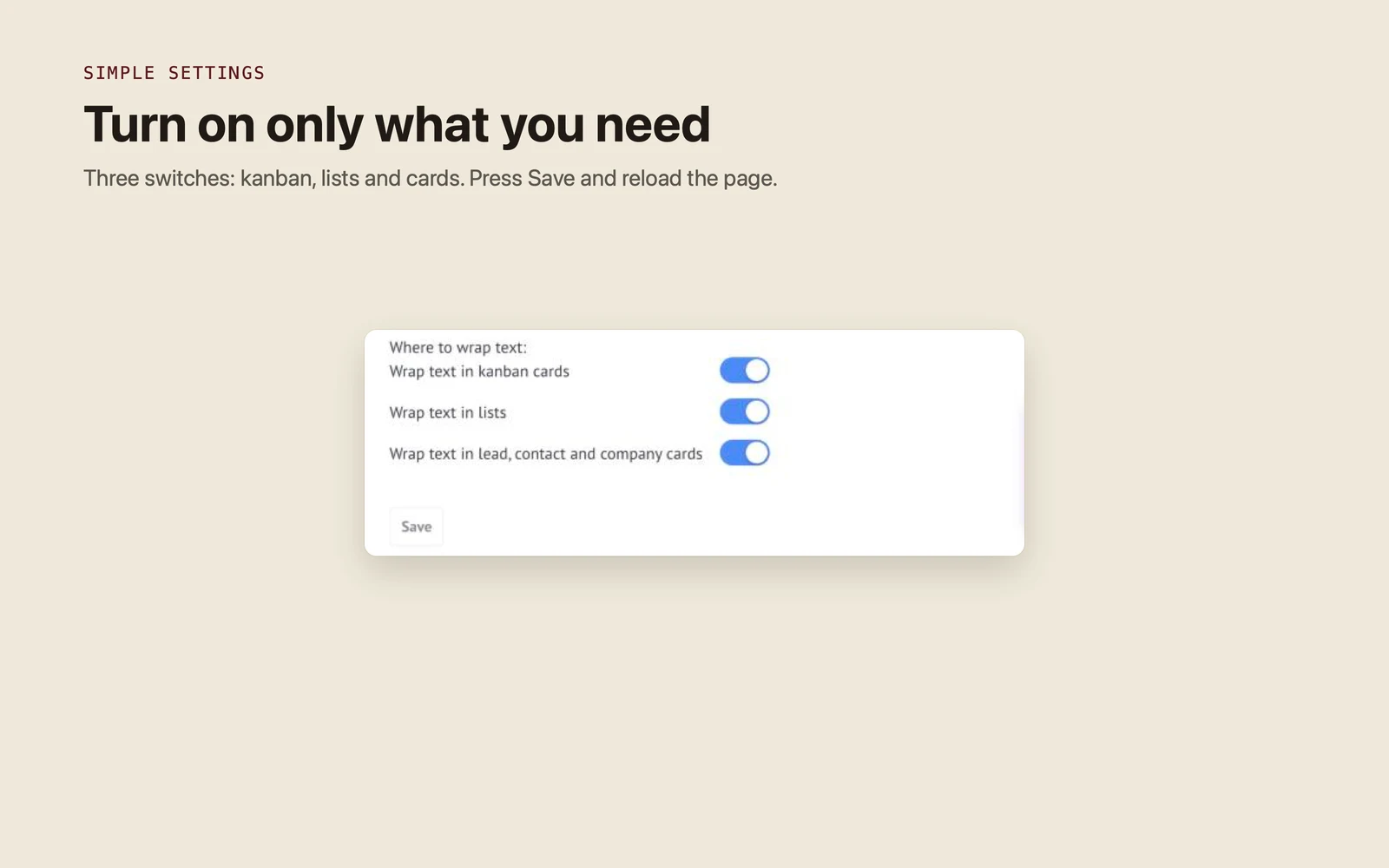
- Tres interruptores en la configuración del widget: kanban, listas y tarjetas
- Funciona solo en tu navegador: no se envían datos a ningún servidor ni se hacen llamadas a la API de Kommo
- Gratis para todo el equipo: sin suscripción, sin cuota por usuario, sin prueba
- Interfaz en inglés, español y portugués
- En Kommo, abre Ajustes → Centro de integraciones.
- Busca Ajuste de texto por Ruta y pulsa Instalar.
- Abre la configuración del widget, activa los lugares donde el texto debe ajustarse y pulsa Guardar.
- Recarga la página (Ctrl+Shift+R en Windows, Cmd+Shift+R en Mac). Los interruptores se aplican solo después de recargar.
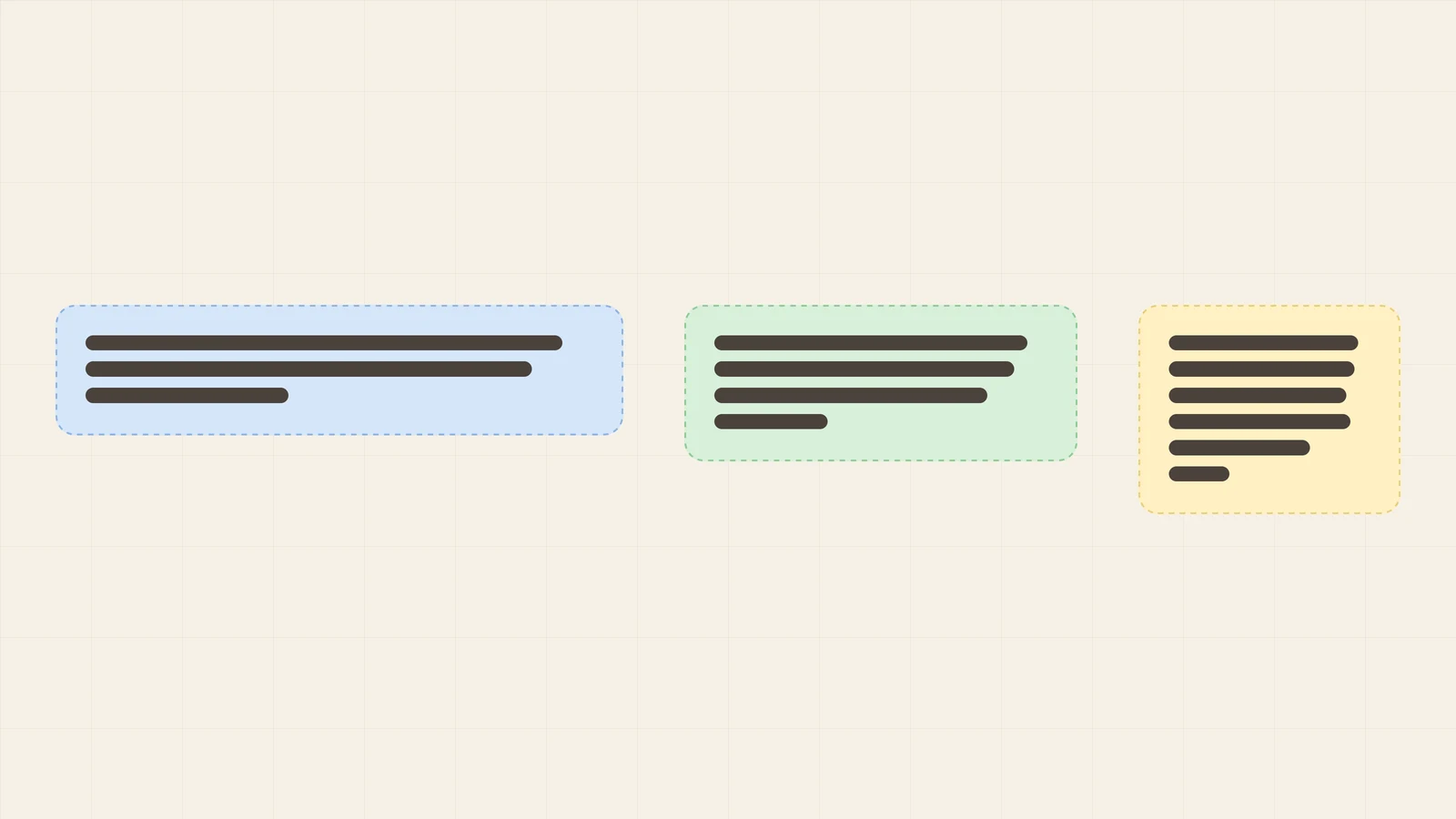
Por qué Kommo corta el texto largo en el kanban, en las listas y en las tarjetas, y cómo mostrarlo completo con un widget gratuito en un par de minutos.
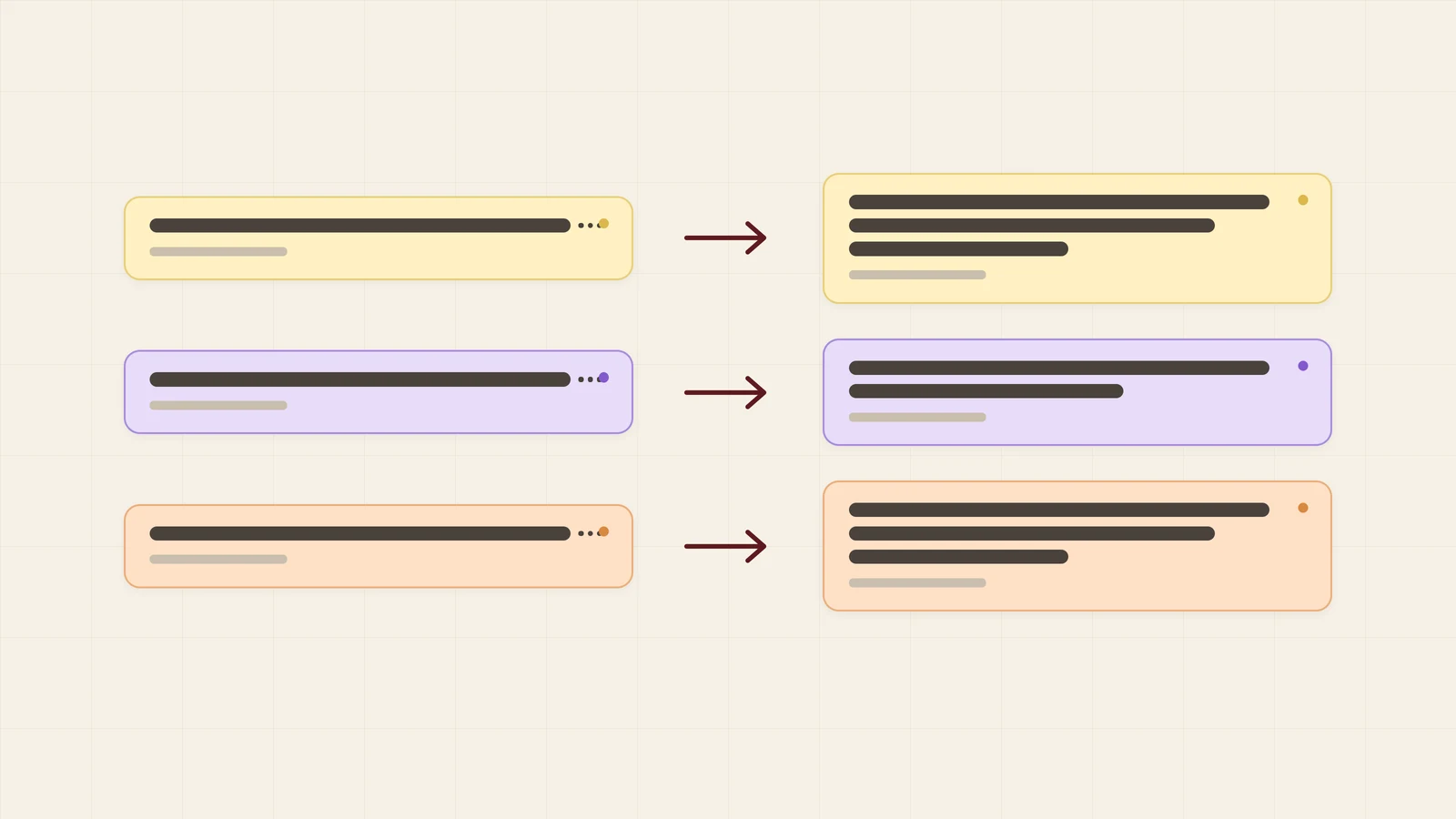
Cómo puede una empresa comercial o logística evitar que los nombres largos terminen en “…” en el tablero de Kommo. Con tres interruptores, cada título y cada nombre de empresa se ve completo.
¿El widget es realmente gratis?
Sí. No hay suscripción, ni cuota por usuario, ni un periodo de prueba que se agote.
¿Quién puede cambiar la configuración?
Quien tenga acceso a Ajustes → Centro de integraciones en tu cuenta de Kommo. Los interruptores se aplican a toda la cuenta.
Pulsé Guardar, pero no cambió nada. ¿Por qué?
Los interruptores surten efecto después de recargar la página. Pulsa Ctrl+Shift+R (Windows) o Cmd+Shift+R (Mac).
¿El widget modifica o envía mis datos?
No. Solo cambia cómo se muestra el texto en tu navegador. No envía nada a ningún servidor y no usa la API de Kommo.
¿Qué pasa si lo desactivo o lo desinstalo?
El texto vuelve a cortarse con “…”. Tus datos se quedan exactamente como estaban.