Color Leads — ve de un vistazo los leads que importan
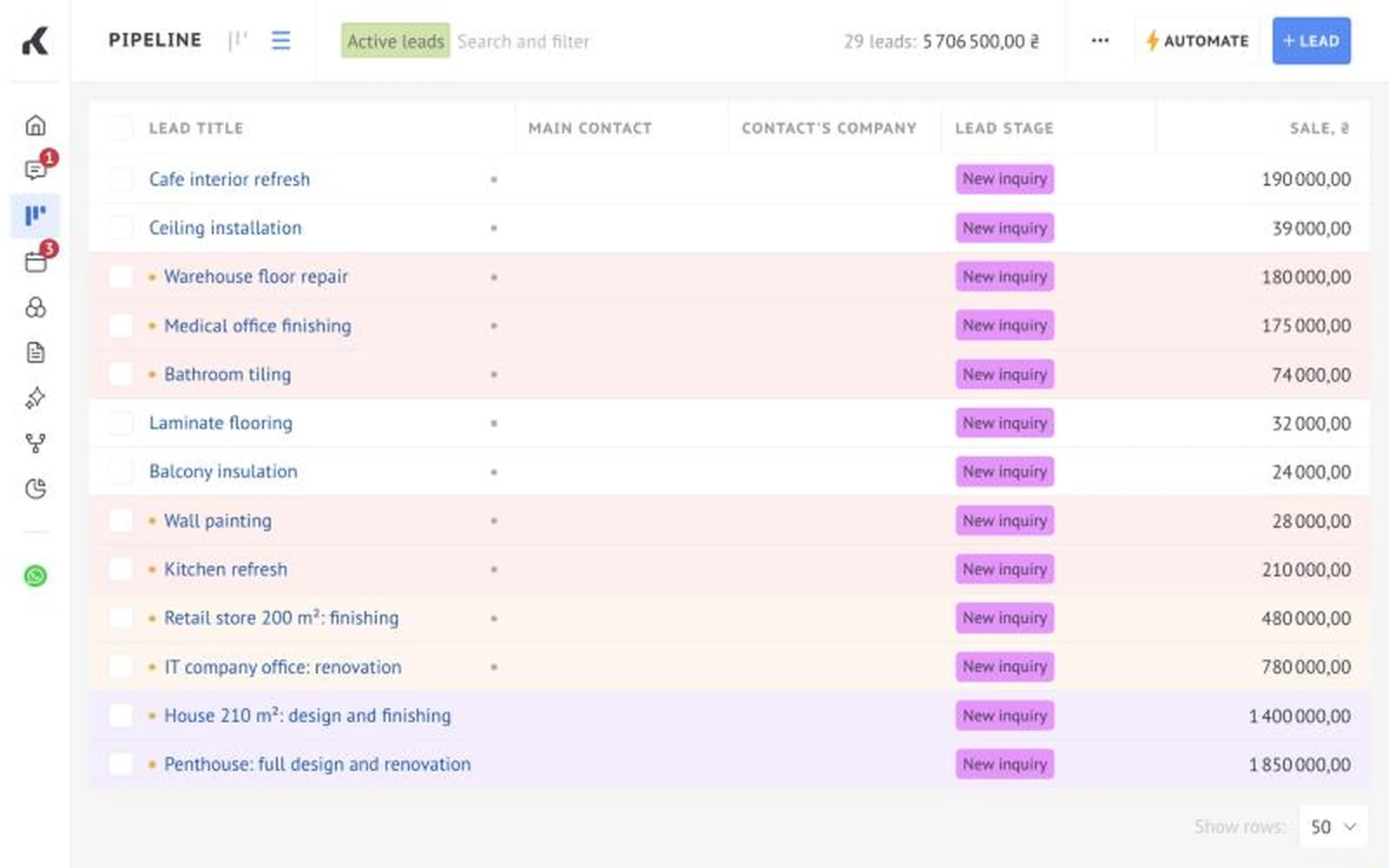
Color Leads pinta las tarjetas de leads en Kommo según las reglas que definas tú mismo: por etapa, importe, etiquetas, tareas, antigüedad del lead, responsable o cualquier campo del lead. Los colores se ven tanto en el tablero kanban como en la lista de leads, así que los gerentes no tienen que abrir cada tarjeta para saber qué necesita atención. Las reglas las configura un administrador y todo el equipo ve el resultado.
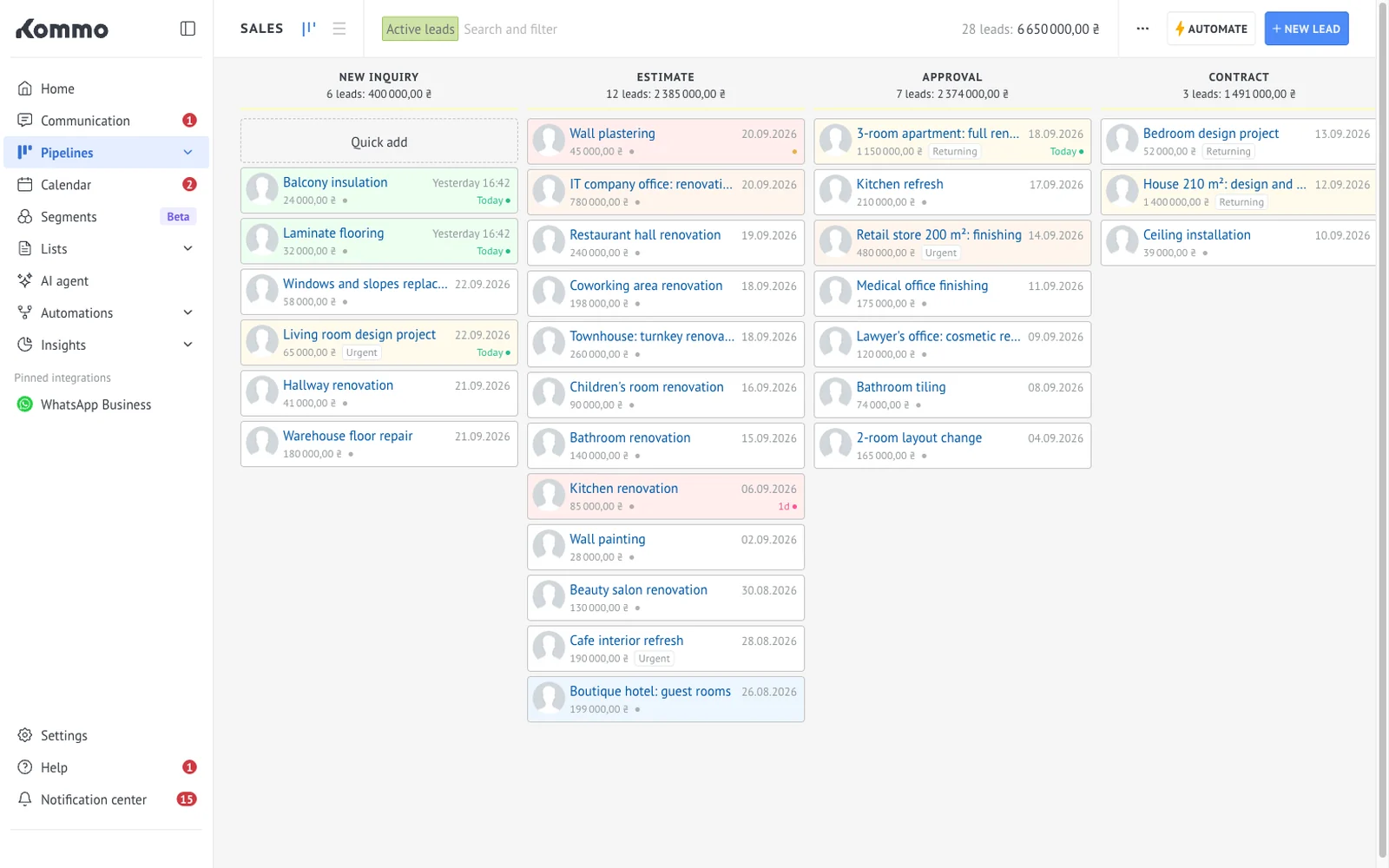
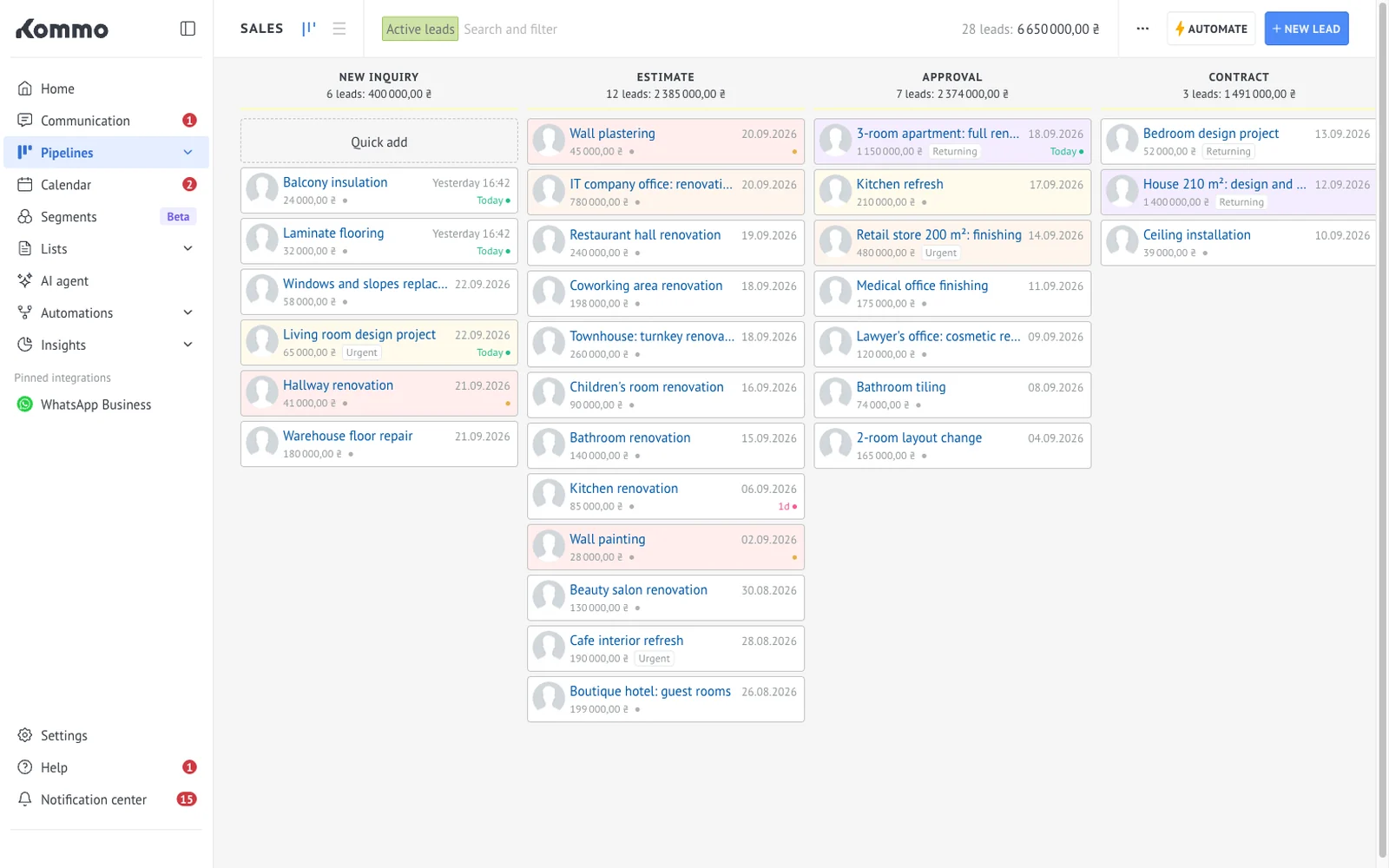
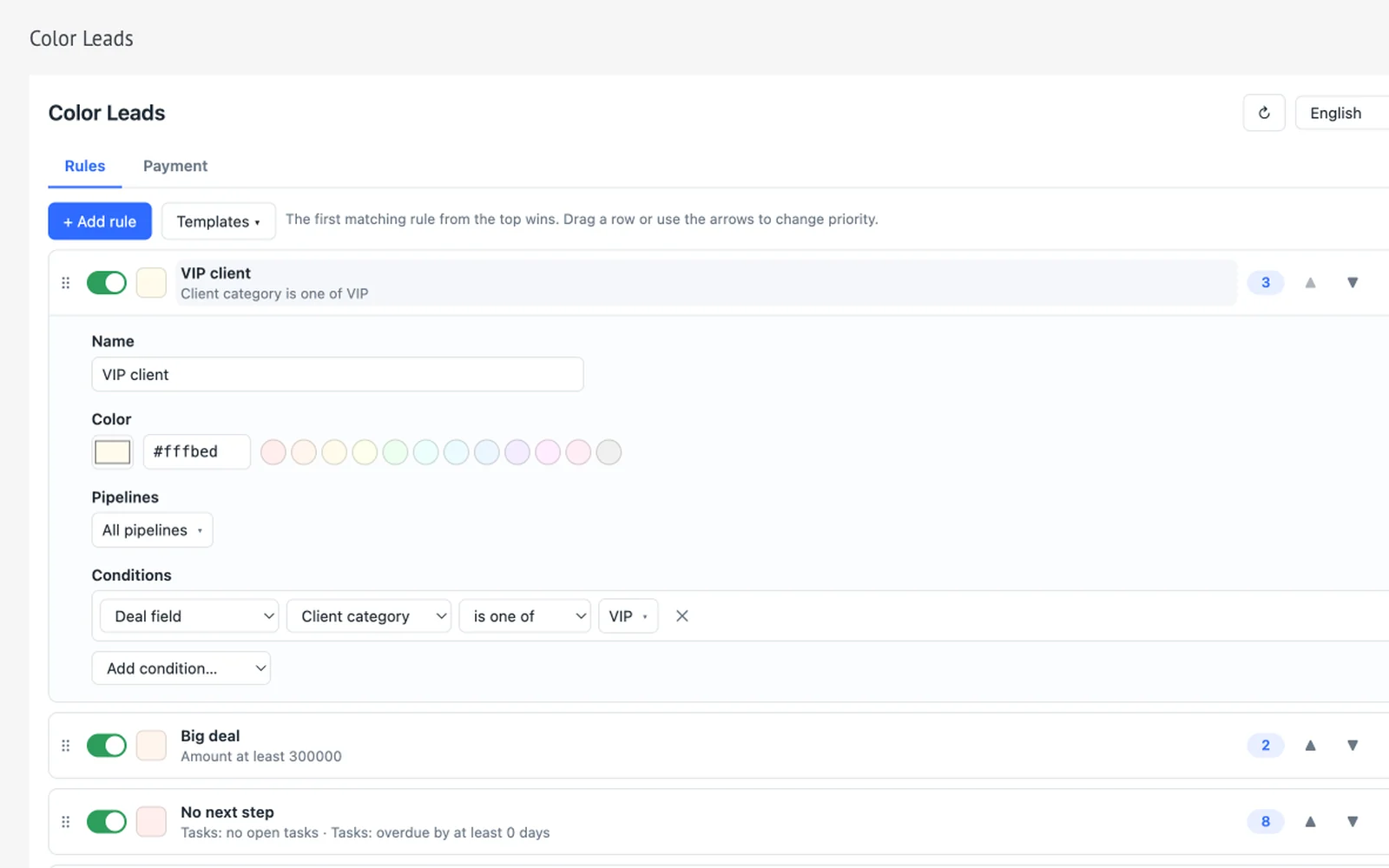
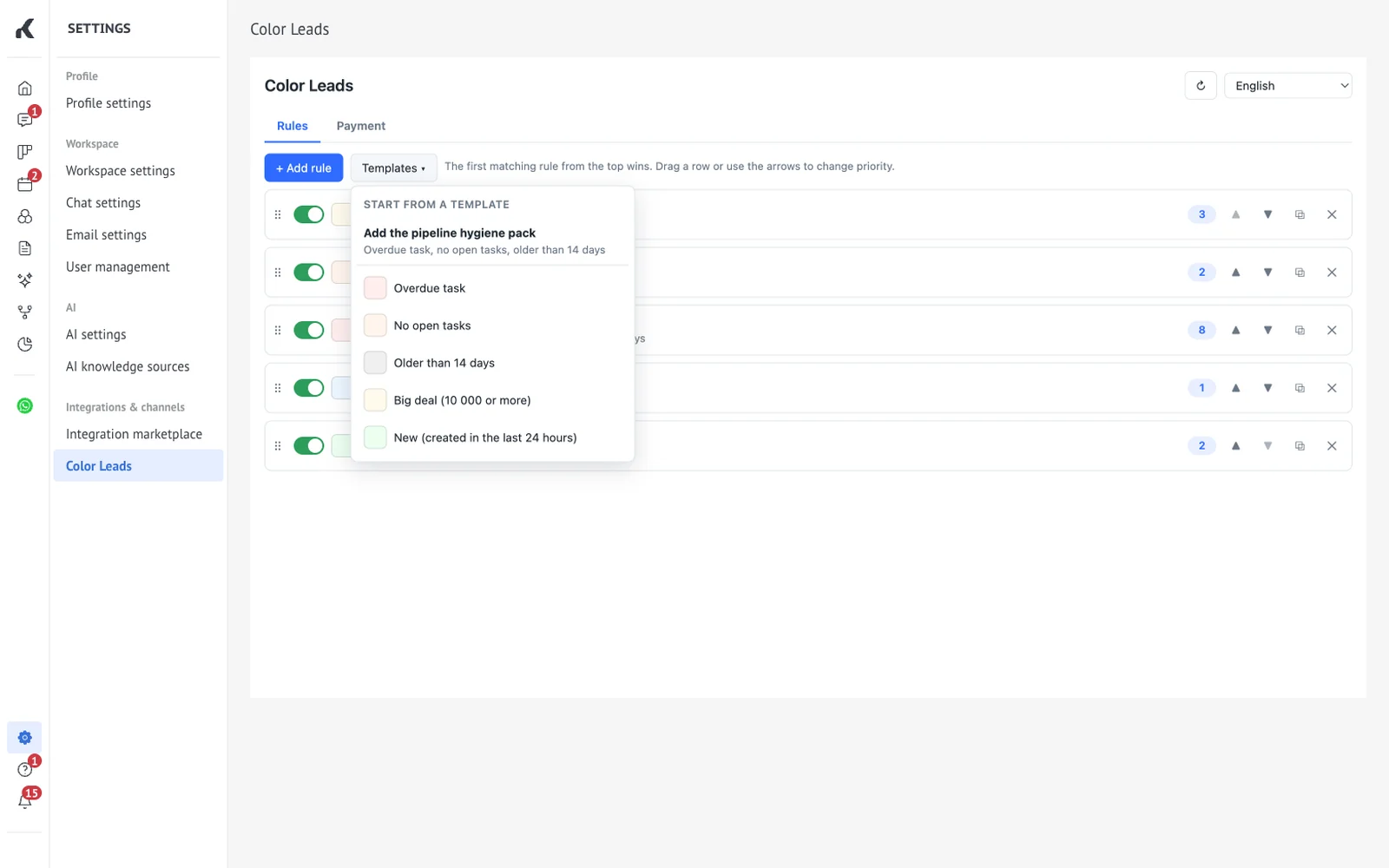
Crea una regla de “tarea vencida” y elige un color: las tarjetas de esos leads se resaltan en el tablero y en la lista. También puedes fijar un mínimo de días de retraso.
Añade una regla por importe, por ejemplo “por encima de cierto presupuesto”, y esas tarjetas se pintan de otro color en el tablero.
Combina las condiciones “etapa” y “antigüedad del lead”: cuando un lead supera los días que indicaste, su tarjeta cambia de color. Si coinciden varias reglas, se aplica la primera de arriba.
- Condiciones: etapa, importe, etiqueta, tareas, antigüedad del lead, responsable
- Tareas: sin tareas abiertas, vencidas (según los días que indiques), próxima tarea en un número de horas
- Cualquier campo del lead: lista, selección múltiple, texto, número, fecha, casilla
- Varias condiciones por regla: deben cumplirse todas (“y”) o cualquiera de ellas (“o”)
- Un color propio para cada regla; una regla se puede limitar a embudos concretos
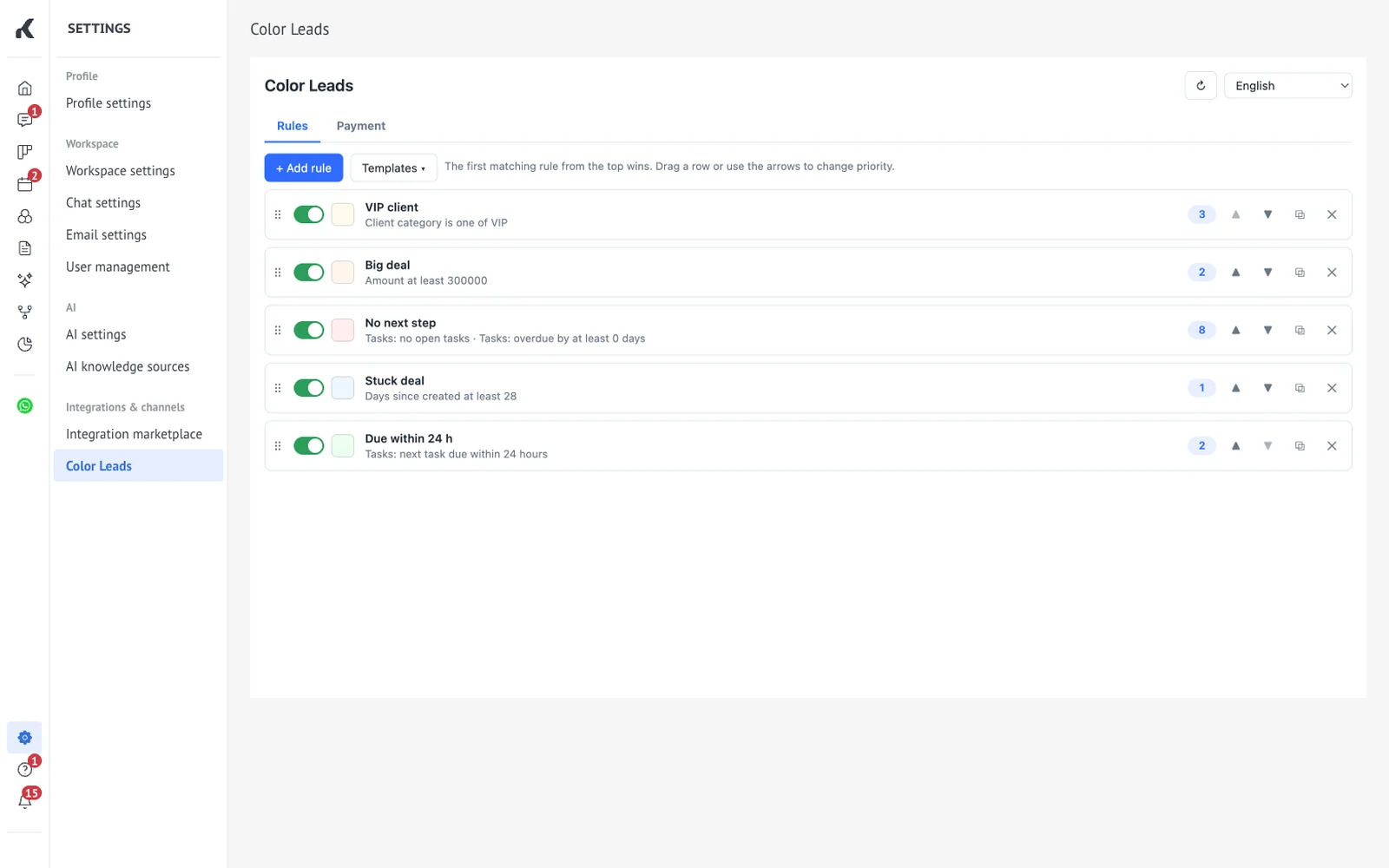
- La prioridad depende del orden: gana la primera regla que coincide desde arriba, arrastra las filas para reordenarlas
- Plantillas listas: tarea vencida, sin tareas, más de 14 días, lead grande, lead nuevo
- El editor muestra con cuántos de los leads recientes coincide una regla
- Las reglas las configura un administrador y el resto del equipo ve el resultado
- En Kommo, abre Ajustes → Centro de integraciones.
- Busca Color Leads y pulsa Instalar.
- Abre Color Leads en el mismo menú de Ajustes (en “Integraciones y canales”), añade tu primera regla o parte de una plantilla. Los cambios se guardan automáticamente.
- Abre un embudo o la lista de leads: las tarjetas ya están coloreadas según tus reglas.
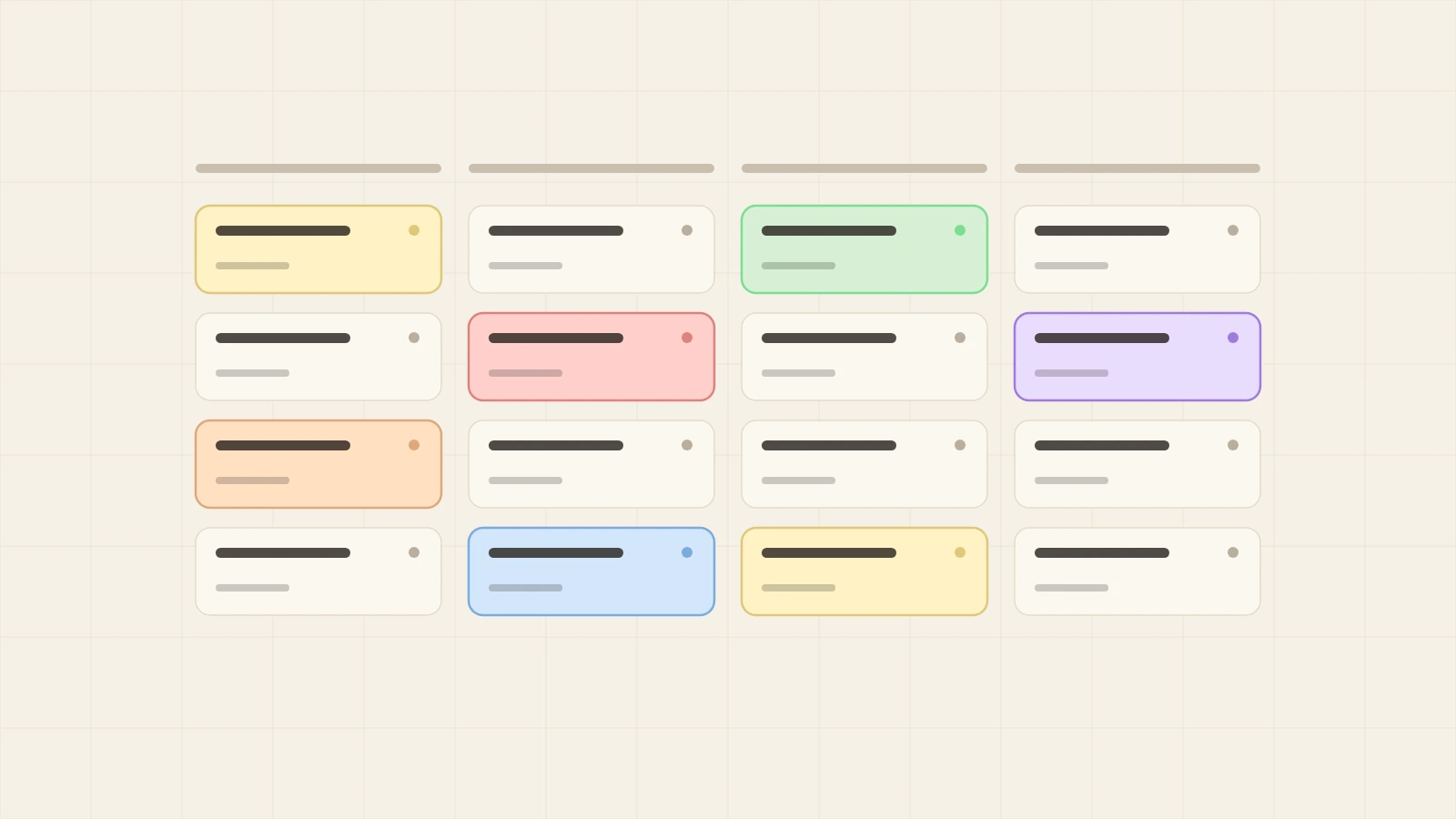
Cinco reglas de Color Leads para que los leads importantes destaquen de un vistazo en el tablero de Kommo, y una guía de configuración de cinco minutos para tu equipo.
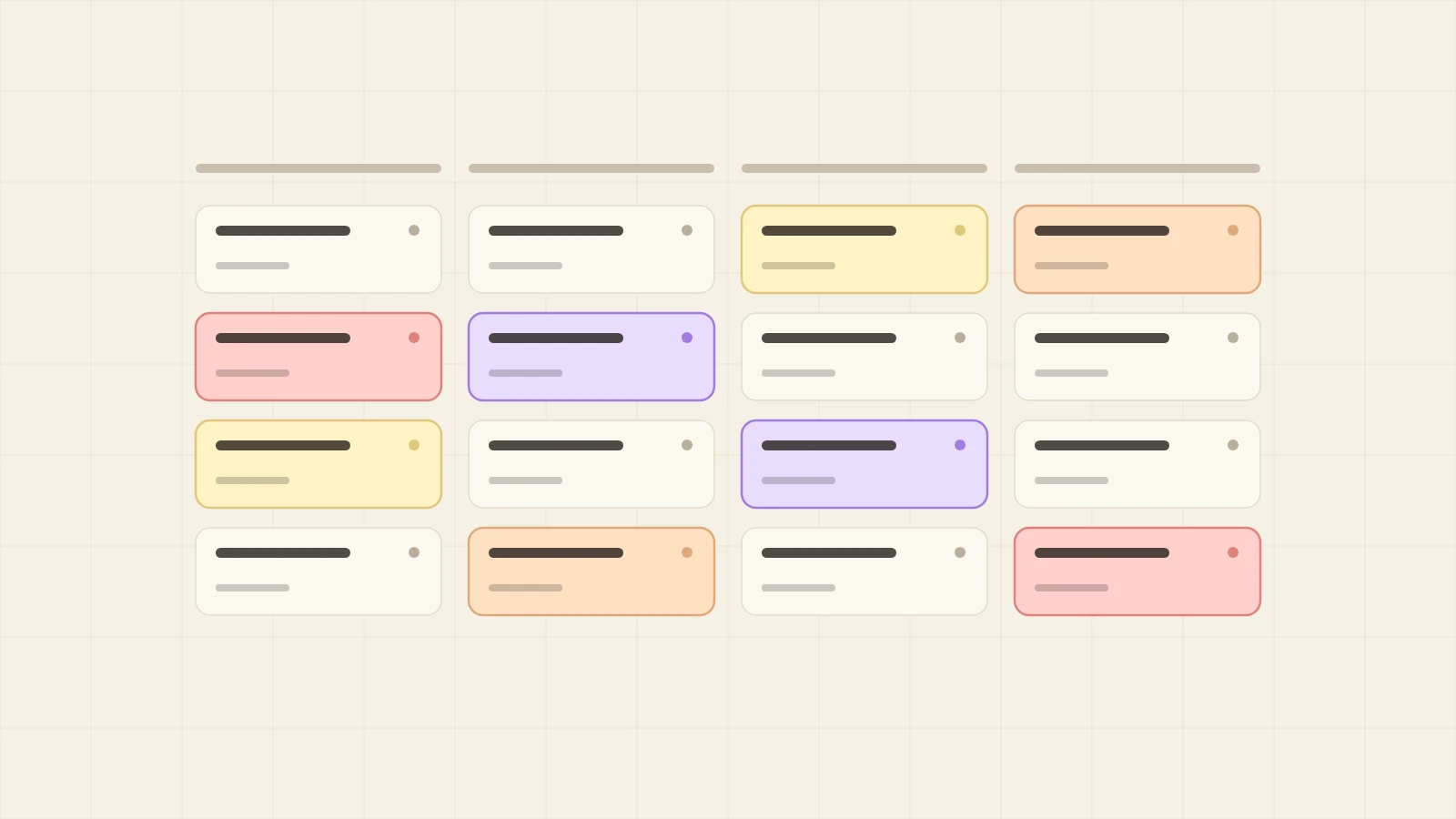
Cómo puede un negocio de reformas o servicios destacar a los clientes VIP y los proyectos grandes en el tablero de Kommo para que los gerentes los atiendan primero. La configuración lleva un día.
¿Quién puede cambiar las reglas?
Solo un administrador de la cuenta de Kommo. El resto ve los colores en las tarjetas y el panel de reglas se abre para ellos en modo de solo lectura.
¿Qué pasa si varias reglas coinciden con el mismo lead?
Gana la primera regla que coincide desde arriba. Cambia el orden arrastrando una fila o con las flechas del editor.
¿Puedo colorear leads solo en ciertos embudos?
Sí. Cada regla se puede limitar a los embudos que elijas. Si no eliges ninguno, la regla se aplica a todos.
¿El widget ralentizará el embudo?
No. Los colores salen de una caché local y aparecen casi al instante, mientras los datos nuevos se cargan en segundo plano.
¿Qué pasa cuando termina la prueba o la suscripción?
Los colores dejan de mostrarse en el tablero, pero todas tus reglas se conservan y vuelven en cuanto se activa la licencia.