Cómo resaltar los leads clave en tu kanban de Kommo y no perder nunca un lead caliente
Widget Color Leads
Cuando Kommo contiene decenas de leads a la vez, el tablero kanban parece un muro de tarjetas idénticas. Para encontrar un lead caliente, el gerente los abre uno por uno y pierde un tiempo que nadie tiene de sobra. Esta guía es para dueños de negocio y directores comerciales: te mostramos cómo el widget Color Leads colorea las tarjetas según tus reglas y repasamos cinco reglas con las que conviene empezar.
Por qué un tablero de un solo color te cuesta dinero
De fábrica, Kommo distingue las tarjetas solo por la etapa del embudo. Pero dos leads en la misma etapa pueden pesar muy distinto: uno llegó con una solicitud cara, el otro solo pregunta por los precios. Cuando todas las tarjetas se ven iguales, los gerentes las atienden en el orden en que llegaron, no por importancia.
Todo equipo de ventas conoce el resultado: un cliente VIP espera una respuesta, un lead grande se enfría y nadie se acuerda del lead sin siguiente paso. Una tarea olvidada se nota solo cuando el cliente ya se ha ido.
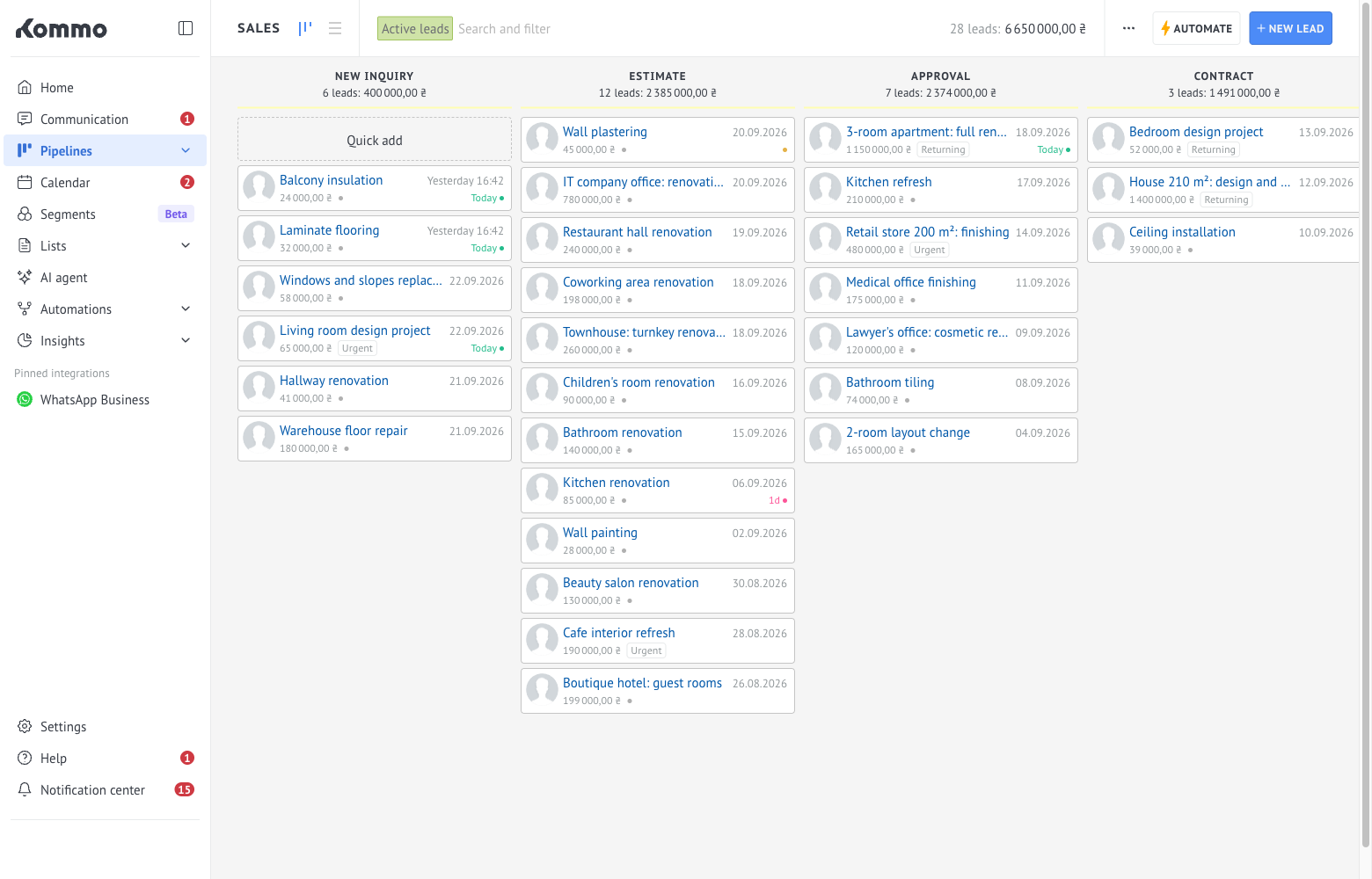
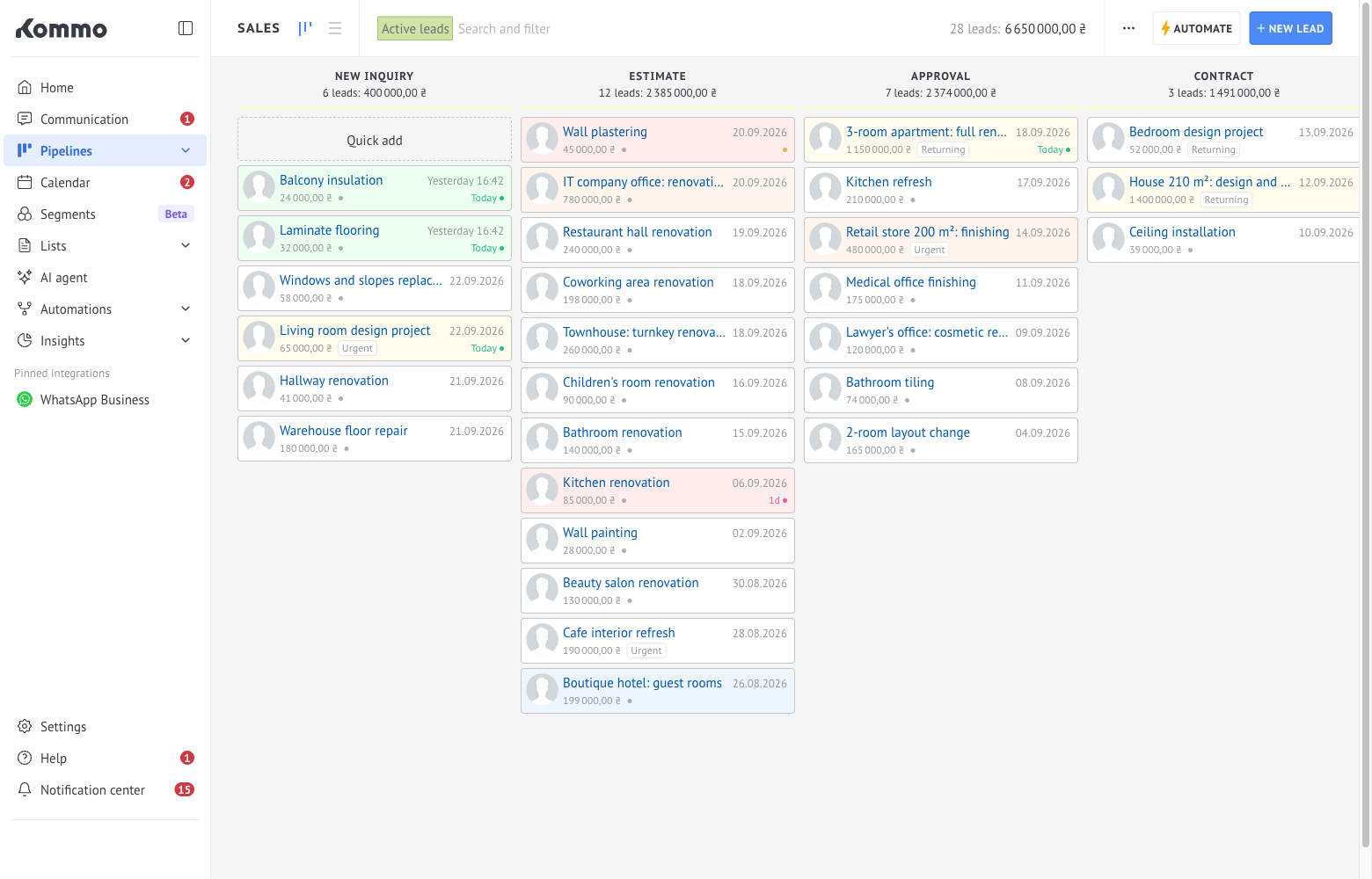
Color Leads lo resuelve con color. Tú defines las reglas y el widget pinta las tarjetas en el tablero kanban y en la lista de leads. El gerente no necesita abrir nada: el color indica qué hacer.
Cinco reglas para empezar
VIP y tipo de cliente
Una regla basada en un campo de lista. Si tus leads tienen un campo como “Categoría de cliente” u “Origen”, las tarjetas de clientes VIP o recomendados se vuelven doradas. El gerente las ve en el tablero antes de leer el nombre.
Leads grandes
Una regla basada en el importe: todo lo que supere cierto presupuesto recibe su propio color. Tú eliges el umbral. Los leads grandes no se pierden entre los pequeños y se atienden primero.
Leads sin siguiente paso
La condición “sin tareas abiertas” o “tarea vencida” vuelve rojas las tarjetas. Es la regla más útil para un director comercial: ves enseguida dónde un gerente olvidó planificar una acción. Puedes contar el retraso a partir de un número de días para no reaccionar ante pequeñeces.
Leads estancados
La condición “Días desde la creación” cambia el color de una tarjeta cuando el lead supera el número de días que indicaste. Puedes combinarla con una etapa: por ejemplo, un lead lleva dos semanas en la etapa “Presupuesto”, así que su tarjeta se vuelve naranja.
Plazos que apremian
Aquí hay dos opciones. La primera: la condición “la próxima tarea vence en” N horas resalta los leads que requieren una acción hoy o mañana. La segunda: si un lead tiene un campo de fecha (una visita, un pago, un plazo), la condición “días desde hoy” resalta aquellas en las que el evento está a pocos días. El gerente abre el tablero y ve de golpe qué es urgente.
Cómo configurar una regla en 5 minutos
Ejemplo: una regla dorada para clientes VIP.
- En Kommo, abre Ajustes → Centro de integraciones.
- Busca Color Leads y pulsa Instalar; después abre Color Leads en el menú de Ajustes (en “Integraciones y canales”).
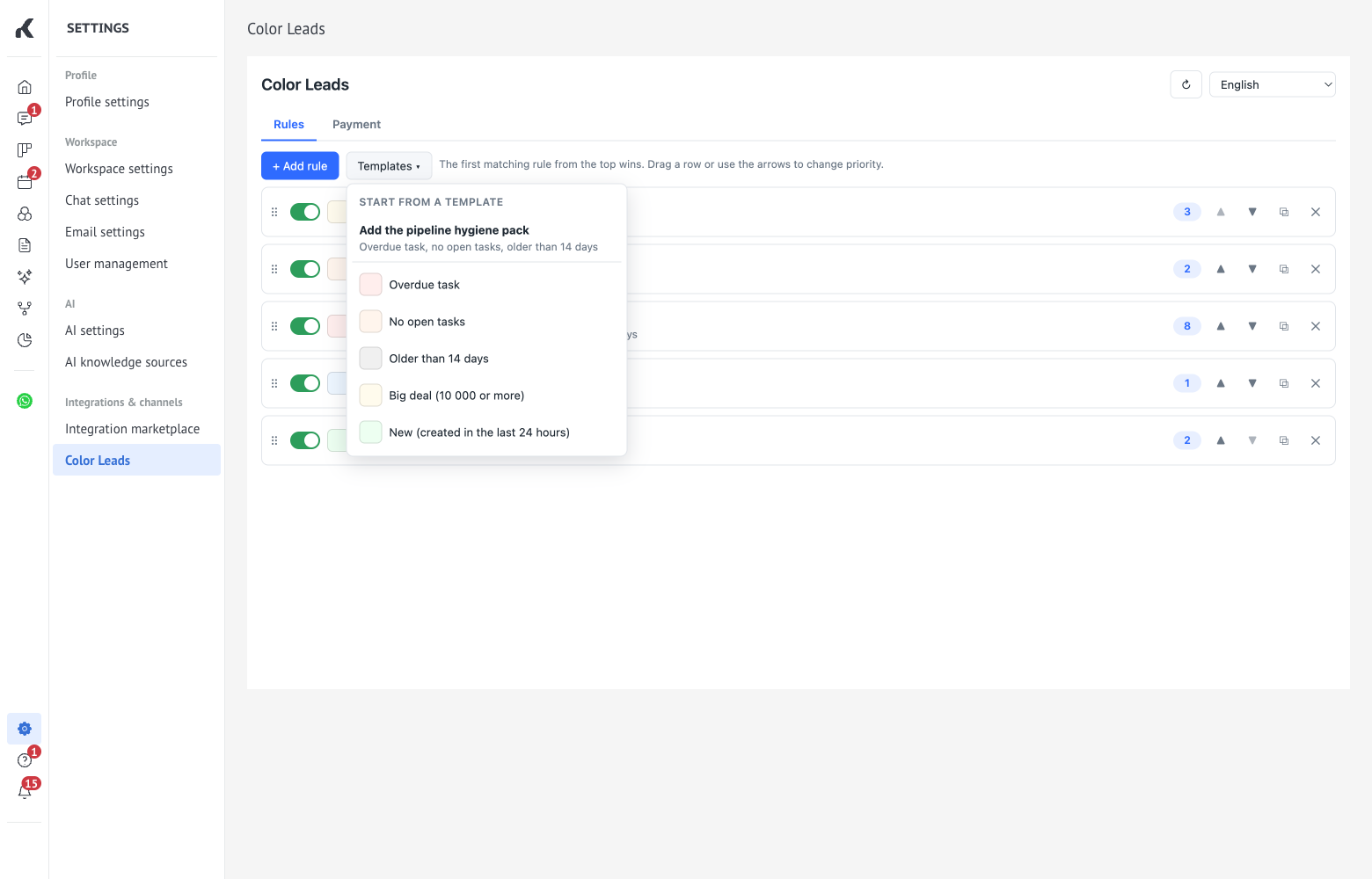
- Pulsa “Añadir regla” (o elige una ya preparada en “Plantillas”).
- En el campo “Nombre”, escribe para qué sirve la regla, por ejemplo “Cliente VIP”.
- Elige un color.
- Pulsa “Añadir condición…” y selecciona “Campo del lead”.
- Elige el campo “Categoría de cliente” y el valor “VIP”.
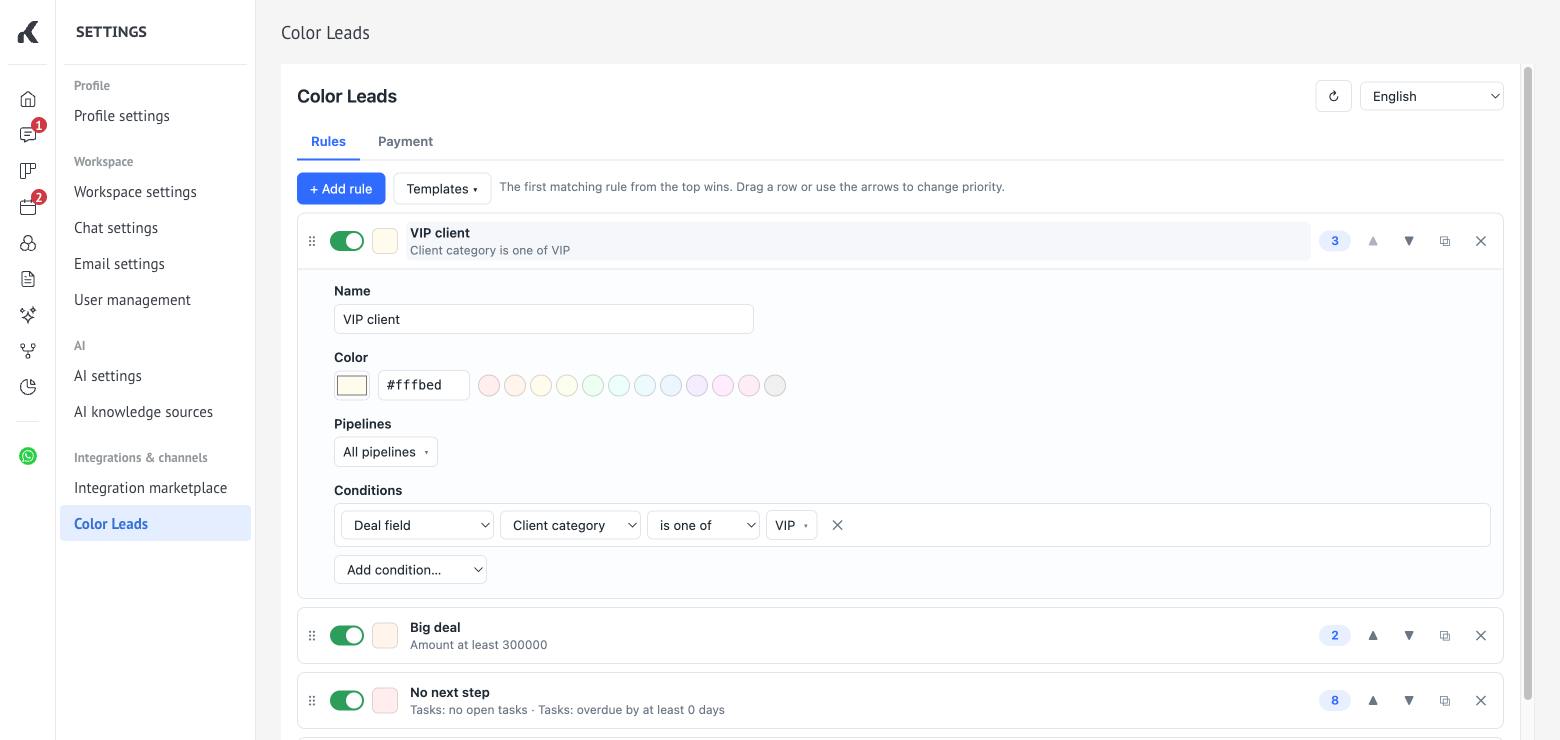
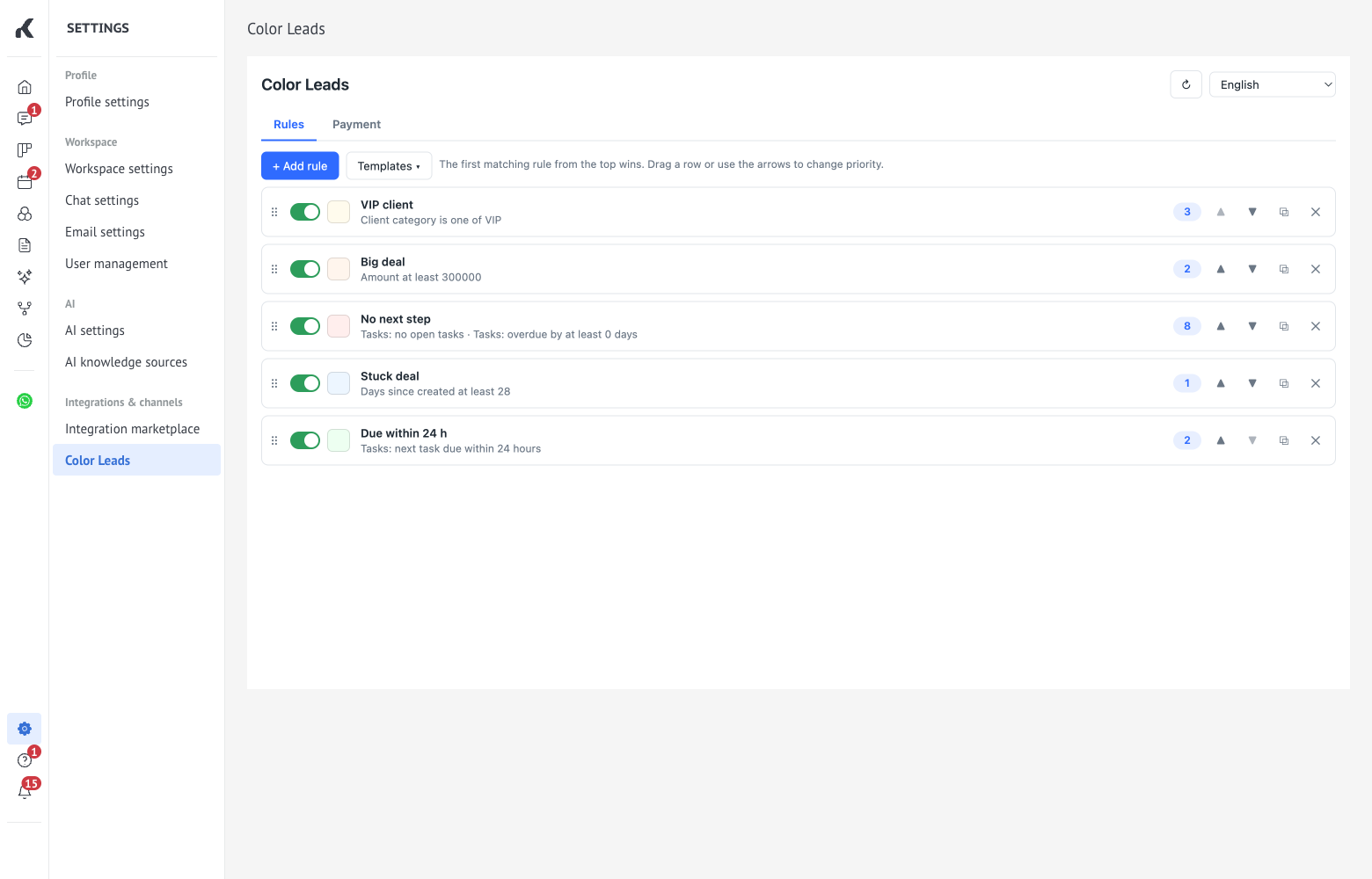
No hay nada que guardar: los cambios se almacenan automáticamente. Abre tu embudo y las tarjetas VIP ya son doradas. Junto a la regla, el editor muestra con cuántos de tus leads recientes coincide, para que veas de inmediato si la condición funciona como esperabas.
Cómo evitar que el tablero se convierta en un arcoíris
El error más común es crear diez reglas y diez colores. El ojo deja de distinguir las señales y no queda nada del beneficio. Ciñete a tres principios sencillos.
- 3–5 reglas por embudo. Cada color debe significar una acción que el gerente entienda sin explicaciones.
- El orden importa. Cuando varias reglas coinciden con un lead, gana la primera desde arriba. Pon las reglas más importantes más arriba: puedes arrastrar las filas para reordenarlas.
- Limita las reglas a embudos. Si una regla solo hace falta en ventas, elige ese embudo en los ajustes de la regla y no estorbará en los demás.
Para una regla con varias condiciones, elige cómo combinarlas: “se cumplan todas las condiciones (Y)” o “se cumpla alguna condición (O)”. Por ejemplo, “VIP Y importe por encima del umbral” asigna un color propio solo a los leads que cumplen ambas.
Qué más conviene saber
- La prueba dura 7 días e incluye todas las funciones.
- Solo el administrador de la cuenta puede cambiar las reglas. El resto del equipo ve los colores y el panel se abre para ellos en modo de solo lectura.
- Cuando termina la prueba o la suscripción, los colores desaparecen del tablero, pero todas tus reglas se conservan y vuelven una vez activada la licencia.
- El widget no ralentiza el tablero kanban: los colores salen de una caché local y aparecen casi al instante.
Empieza con dos reglas, VIP y “sin tareas abiertas”, y en una semana verás cómo ha cambiado el trabajo de tu equipo.