Como destacar os leads-chave no seu kanban do Kommo e nunca perder um lead quente
Widget Color Leads
Quando o Kommo guarda dezenas de leads ao mesmo tempo, o quadro kanban parece uma parede de cartões idênticos. Para encontrar um lead quente, o gerente os abre um a um e gasta um tempo que ninguém tem sobrando. Este guia é para empresários e diretores comerciais: mostramos como o widget Color Leads colore os cartões conforme as suas regras e passamos por cinco regras com as quais vale começar.
Por que um quadro de uma cor só custa dinheiro
De fábrica, o Kommo distingue os cartões apenas pela etapa do funil. Mas dois leads na mesma etapa podem ter pesos muito diferentes: um chegou com um pedido caro, o outro só está perguntando preços. Quando todos os cartões parecem iguais, os gerentes os atendem na ordem de chegada, não por importância.
Toda equipe de vendas conhece o resultado: um cliente VIP espera uma resposta, um lead grande esfria e ninguém lembra do lead sem próximo passo. Uma tarefa esquecida só aparece quando o cliente já foi embora.
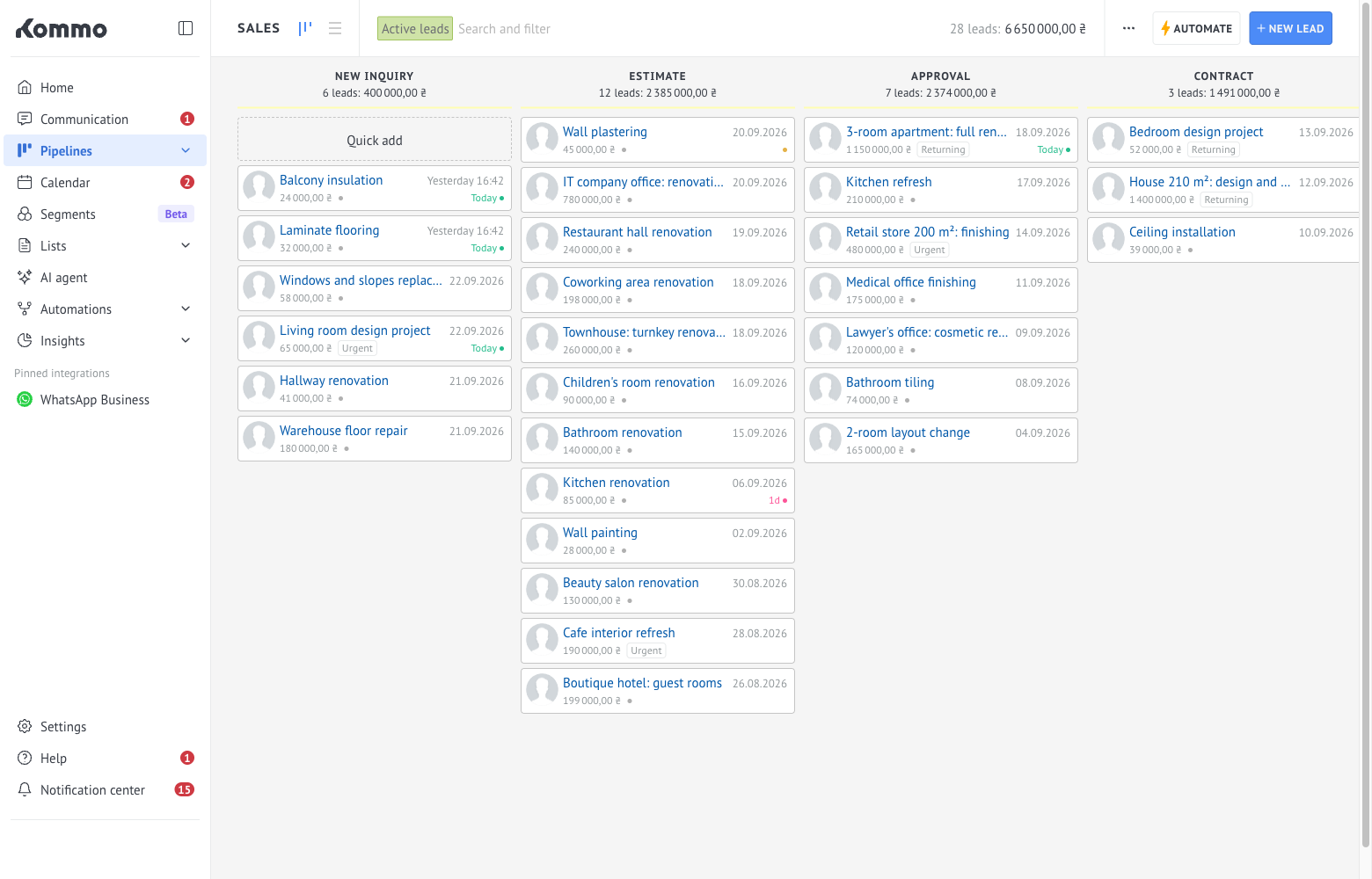
O Color Leads resolve isso com cor. Você define as regras e o widget pinta os cartões no quadro kanban e na lista de leads. O gerente não precisa abrir nada: a cor diz o que fazer.
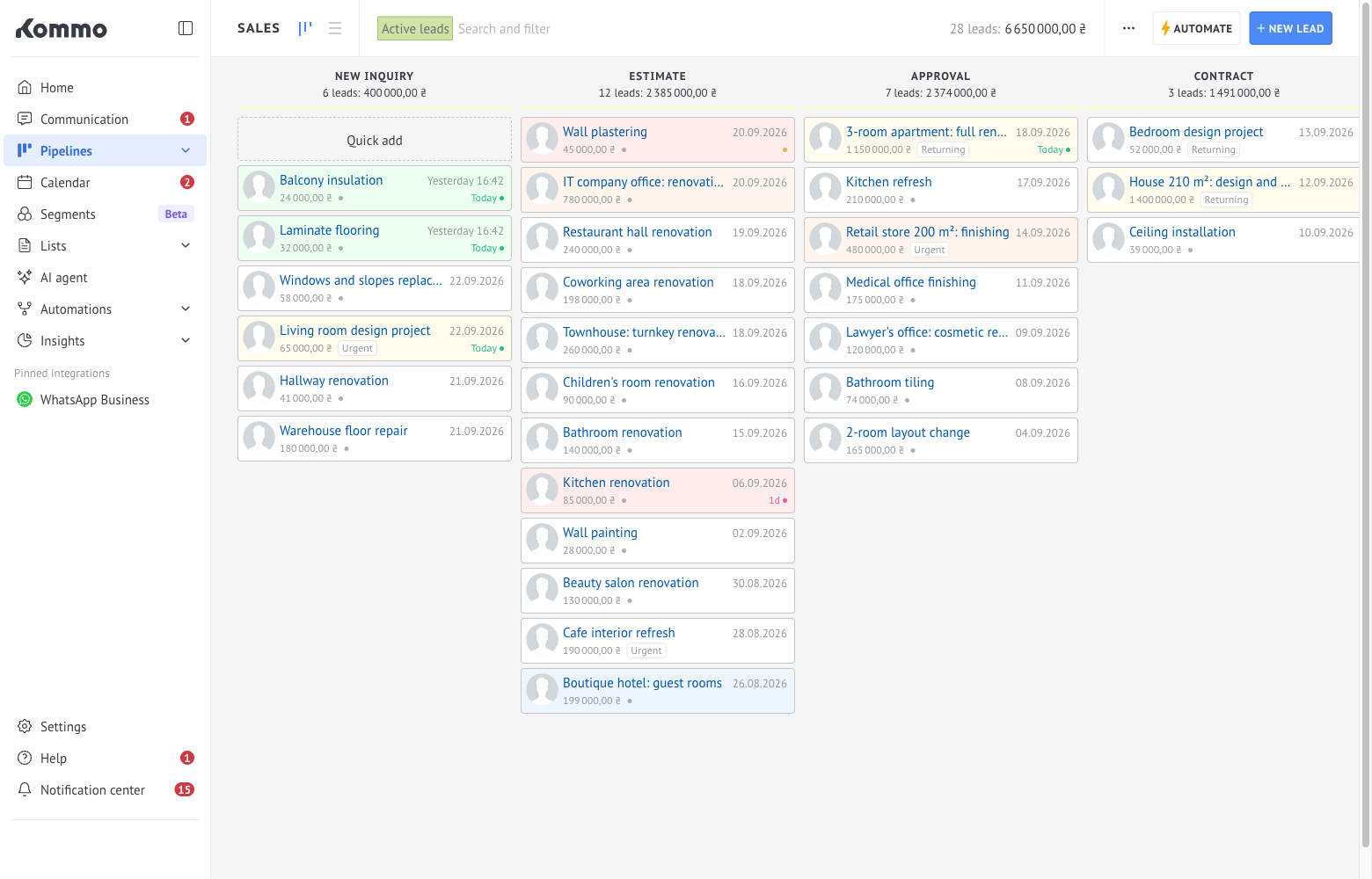
Cinco regras para começar
VIP e tipo de cliente
Uma regra baseada em um campo de lista. Se os seus leads têm um campo como “Categoria do cliente” ou “Origem”, os cartões de clientes VIP ou indicados ficam dourados. O gerente os vê no quadro antes de ler o nome.
Leads grandes
Uma regra baseada no valor: tudo acima de certo orçamento recebe uma cor própria. Você escolhe o limite. Os leads grandes não se perdem entre os pequenos e são atendidos primeiro.
Leads sem próximo passo
A condição “sem tarefas abertas” ou “tarefa atrasada” deixa os cartões vermelhos. Essa é a regra mais útil para um diretor comercial: você vê de imediato onde um gerente esqueceu de planejar uma ação. Dá para contar o atraso a partir de um número de dias, para não reagir a pequenas coisas.
Leads parados
A condição “Dias desde a criação” muda a cor do cartão quando o lead passa do número de dias que você definiu. Dá para combiná-la com uma etapa: por exemplo, um lead está há duas semanas na etapa “Orçamento”, então o cartão fica laranja.
Prazos apertados
Aqui há duas opções. A primeira: a condição “a próxima tarefa vence em” N horas destaca os leads que exigem uma ação hoje ou amanhã. A segunda: se um lead tem um campo de data (uma visita, um pagamento, um prazo), a condição “dias a partir de hoje” destaca aqueles em que o evento está a poucos dias. O gerente abre o quadro e vê de imediato o que está pegando fogo.
Como configurar uma regra em 5 minutos
Exemplo: uma regra dourada para clientes VIP.
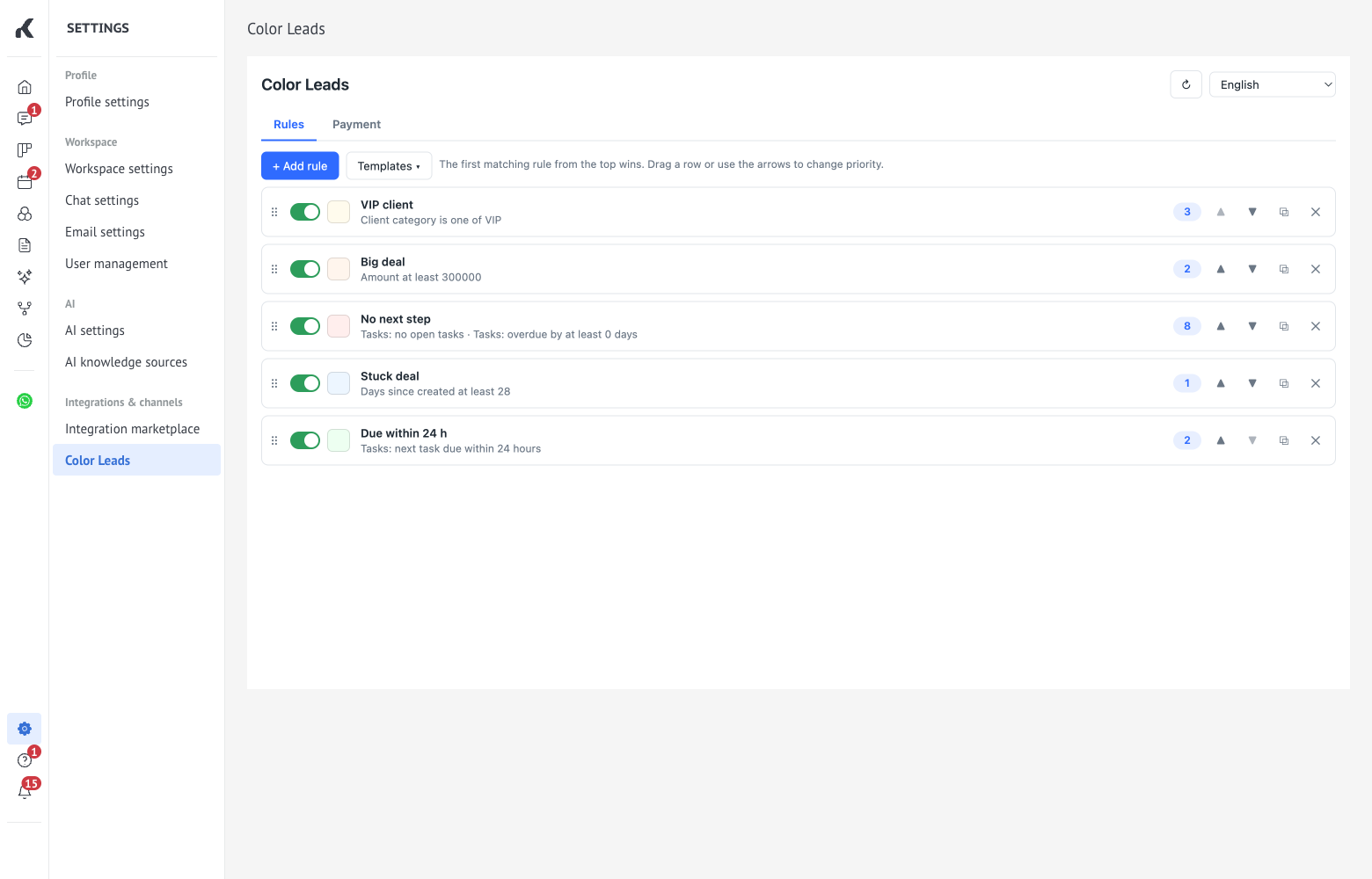
- No Kommo, abra Configurações → Central de integrações.
- Encontre o Color Leads e clique em Instalar; depois abra o Color Leads no menu de Configurações (em “Integrações e canais”).
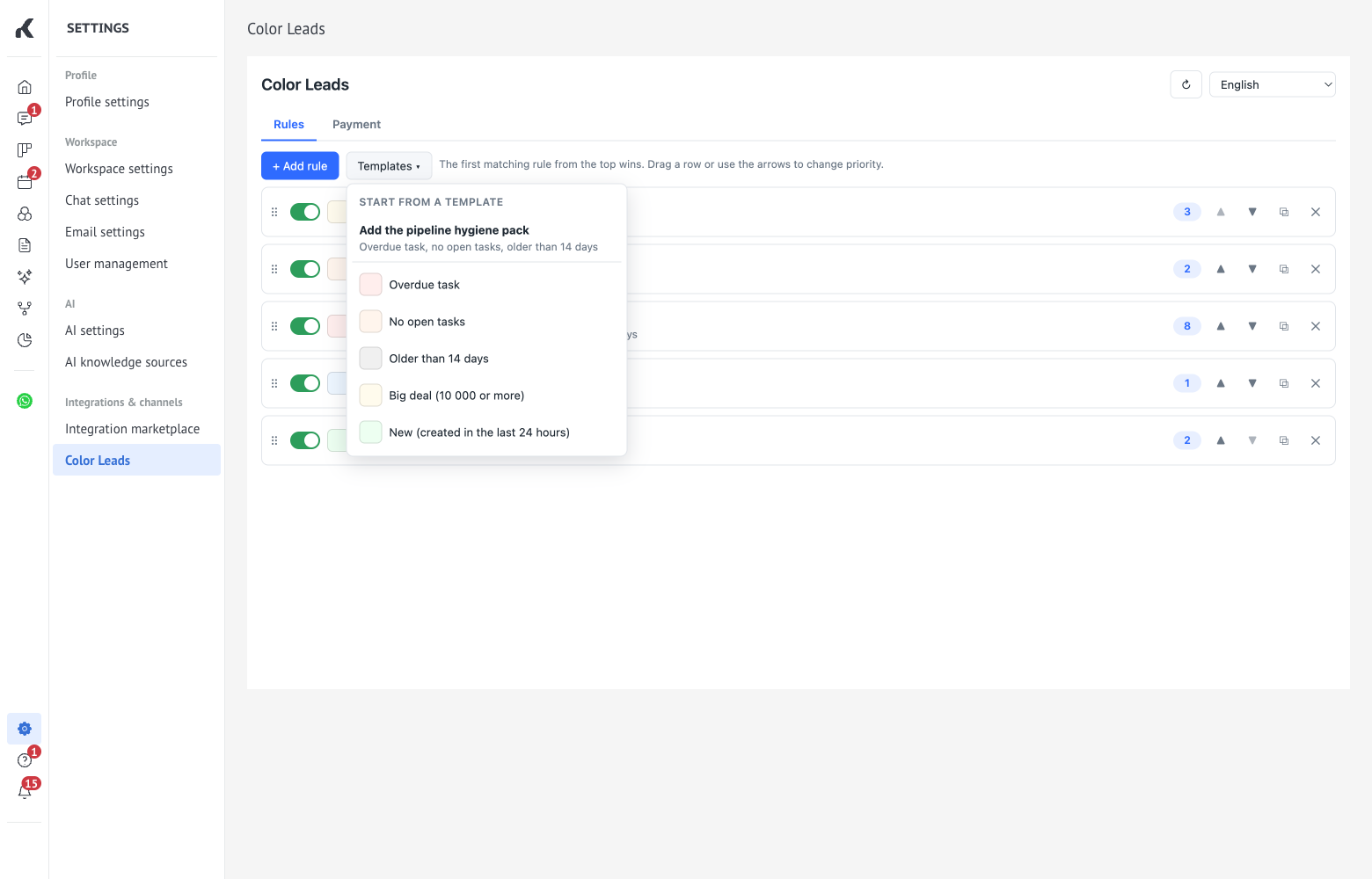
- Clique em “Adicionar regra” (ou escolha uma pronta em “Modelos”).
- No campo “Nome”, escreva para que serve a regra, por exemplo “Cliente VIP”.
- Escolha uma cor.
- Clique em “Adicionar condição…” e selecione “Campo do lead”.
- Escolha o campo “Categoria do cliente” e o valor “VIP”.
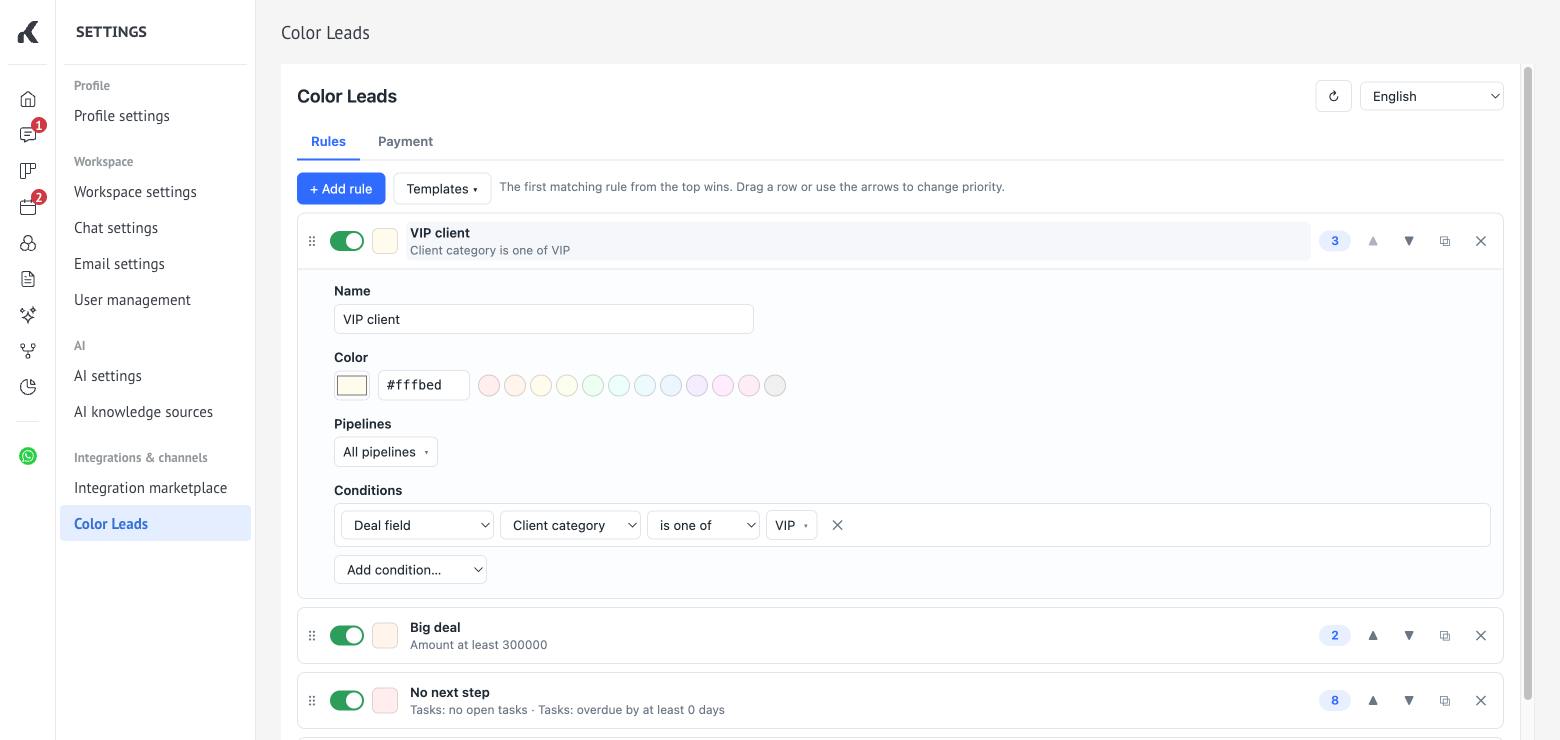
Não há nada a salvar: as alterações são guardadas automaticamente. Abra o seu funil e os cartões VIP já estão dourados. Ao lado da regra, o editor mostra com quantos dos seus leads recentes ela coincide, para que você veja de imediato se a condição funciona como esperado.
Como não transformar o quadro em um arco-íris
O erro mais comum é criar dez regras e dez cores. O olho deixa de distinguir os sinais e não sobra nada do benefício. Siga três princípios simples.
- 3–5 regras por funil. Cada cor deve significar uma ação que o gerente entenda sem explicação.
- A ordem importa. Quando várias regras coincidem com um lead, vence a primeira de cima. Coloque as regras mais importantes mais acima: você pode arrastar as linhas para reordená-las.
- Limite as regras a funis. Se uma regra só é necessária em vendas, escolha esse funil nas configurações da regra e ela não atrapalhará em outros.
Para uma regra com várias condições, escolha como combiná-las: “todas as condições forem atendidas (E)” ou “qualquer condição for atendida (OU)”. Por exemplo, “VIP E valor acima do limite” dá uma cor própria apenas aos leads que atendem às duas.
O que mais vale saber
- O teste dura 7 dias e inclui todos os recursos.
- Somente o administrador da conta pode alterar as regras. O restante da equipe vê as cores, e o painel abre para eles somente para leitura.
- Quando o teste ou a assinatura termina, as cores somem do quadro, mas todas as suas regras são mantidas e voltam assim que a licença for ativada.
- O widget não deixa o quadro kanban mais lento: as cores vêm de um cache local e aparecem quase instantaneamente.
Comece com duas regras, VIP e “sem tarefas abertas”, e em uma semana você verá como o trabalho da sua equipe mudou.