Como recolher um cartão longo do Kommo em grupos de campos expansíveis
Widget Grupos de campos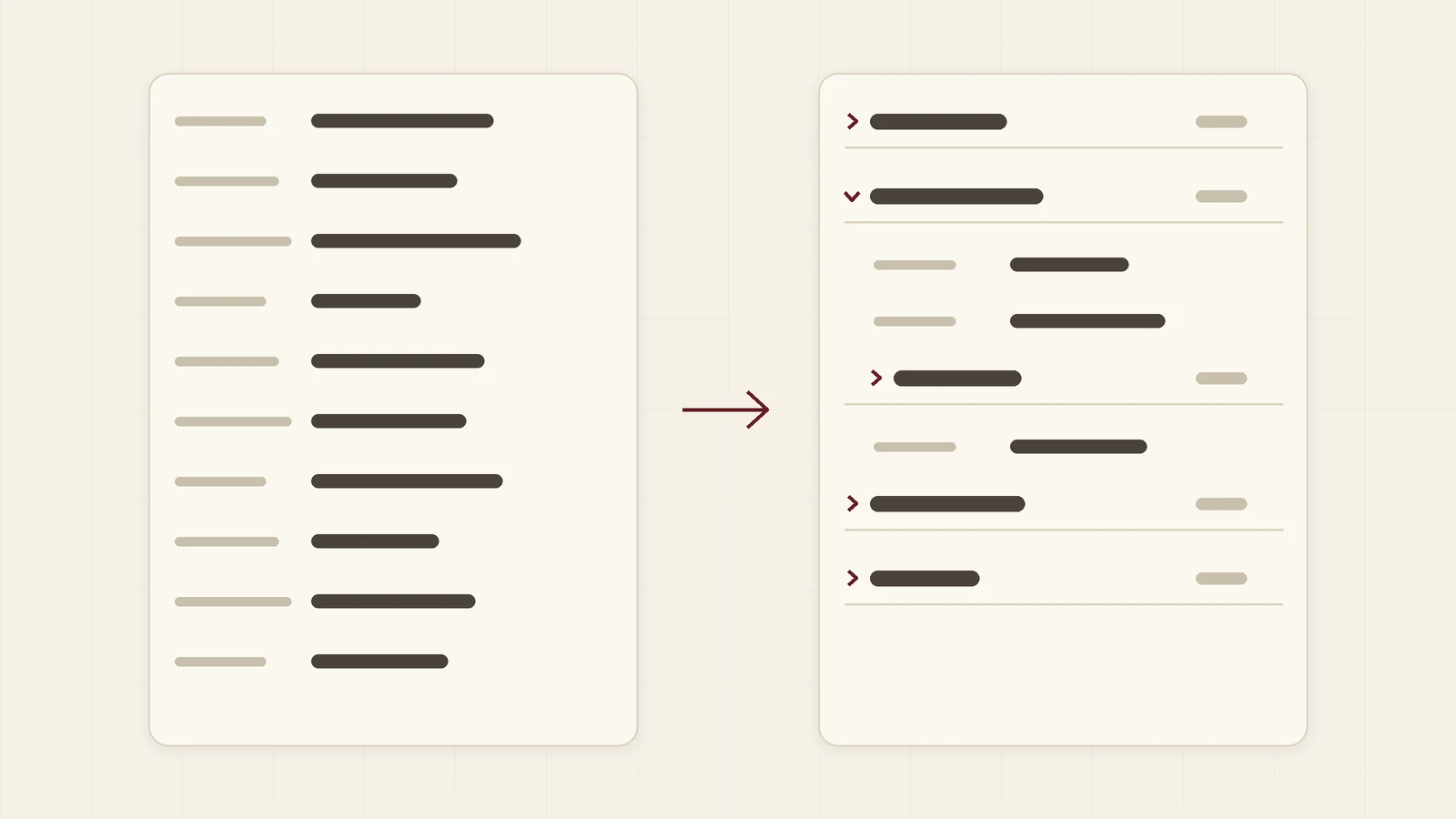
Toda equipe vai adicionando campos ao Kommo com o tempo: requisitos, entrega, documentos, anotações de marketing. Depois de um ano, o cartão de um lead tem quarenta linhas, e o campo de que o gerente precisa está sempre no fim. Este guia é para donos de negócio e gerentes de vendas. Ele mostra como recolher esses campos em grupos com o widget gratuito Grupos de campos por Ruta, para que o cartão mostre poucos cabeçalhos e cada pessoa abra só o grupo de que precisa.
Por que cartões longos atrasam as pessoas
O Kommo mostra todos os campos personalizados de um lead, contato ou empresa em uma única lista. De fábrica não há como recolher uma parte. O custo é pequeno a cada vez e grande no total:
- Os gerentes rolam por campos que nunca usam para chegar ao que precisam
- Blocos pouco usados, como dados bancários, ocupam espaço o dia todo
- Funcionários novos não sabem quais campos importam
Como funciona um grupo
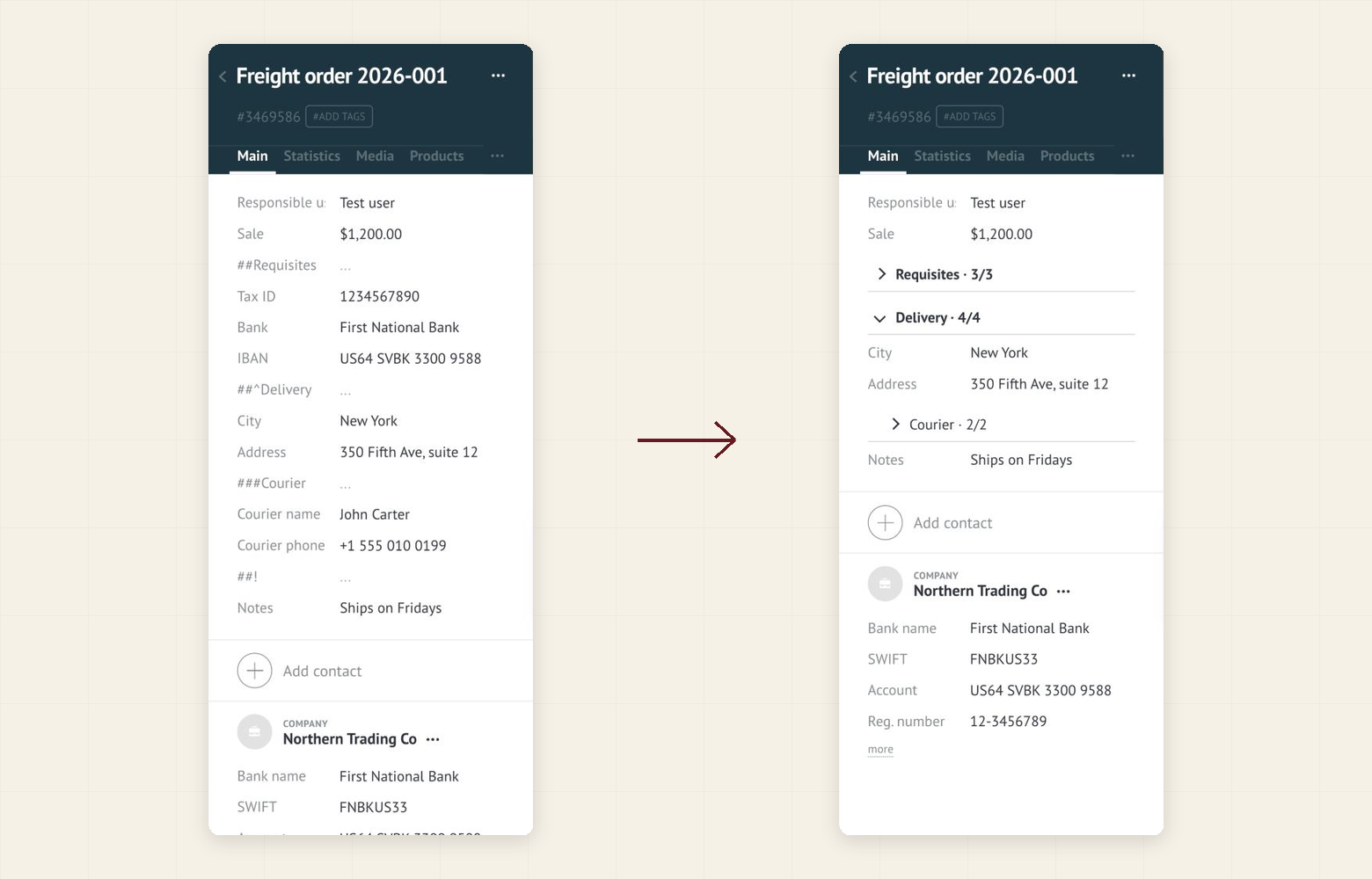
Um grupo é um campo de texto vazio com um nome especial. Os campos abaixo dele no cartão pertencem a ele até o próximo campo de grupo:
##Requisitos: um grupo que abre recolhido##^Entrega: um grupo que abre expandido###Entregador: um subgrupo dentro de um grupo##!: um campo opcional que encerra um grupo (###!encerra um subgrupo)
Cada cabeçalho mostra uma seta, o nome do grupo e um contador como 3/5: os campos preenchidos do total de campos do grupo.
Como configurar em 5 minutos
- No Kommo, abra Configurações → Central de integrações.
- Procure Grupos de campos por Ruta e clique em Instalar.
- Nas configurações do widget, ative os cartões de que precisa (lead, contato, empresa) e clique em Salvar.
- Recarregue a página com Ctrl+Shift+R (Windows) ou Cmd+Shift+R (Mac).
- Abra o editor de campos do cartão (Campos e grupos), adicione um campo de texto vazio chamado
##Requisitose arraste-o acima dos campos que ele deve conter.
O que esperar
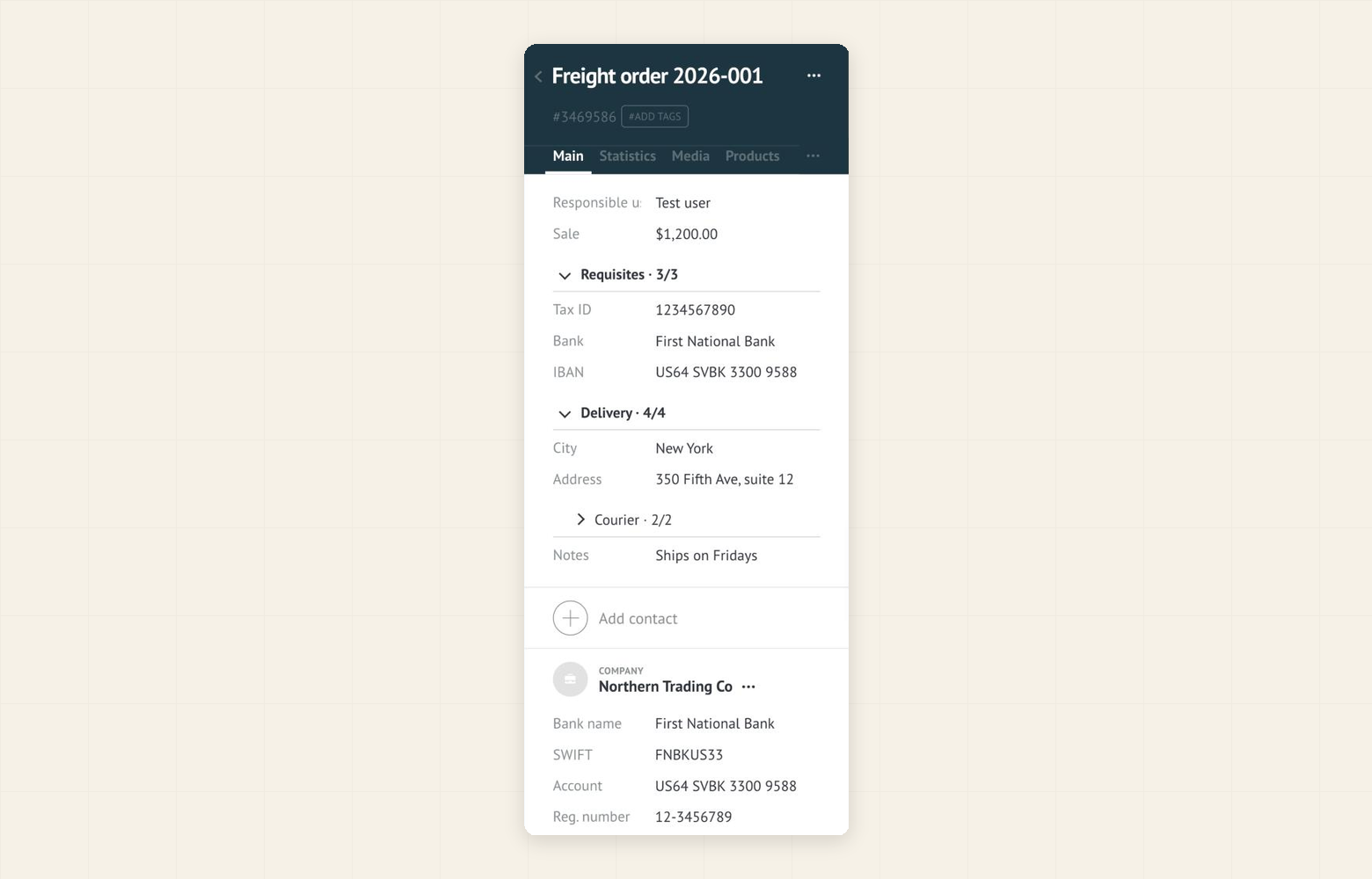
Clique em um cabeçalho para abrir ou recolher o grupo. O widget lembra a sua escolha no seu navegador, então o cartão abre do jeito que você o deixou. Se um campo obrigatório dentro de um grupo recolhido estiver vazio ao clicar em Salvar, o grupo se abre sozinho e o campo aparece.
Tenha três coisas em mente:
- Campos de grupo são campos de verdade. Eles ficam vazios, mas também aparecem em listas, exportações e na API. Dê nomes claros a eles.
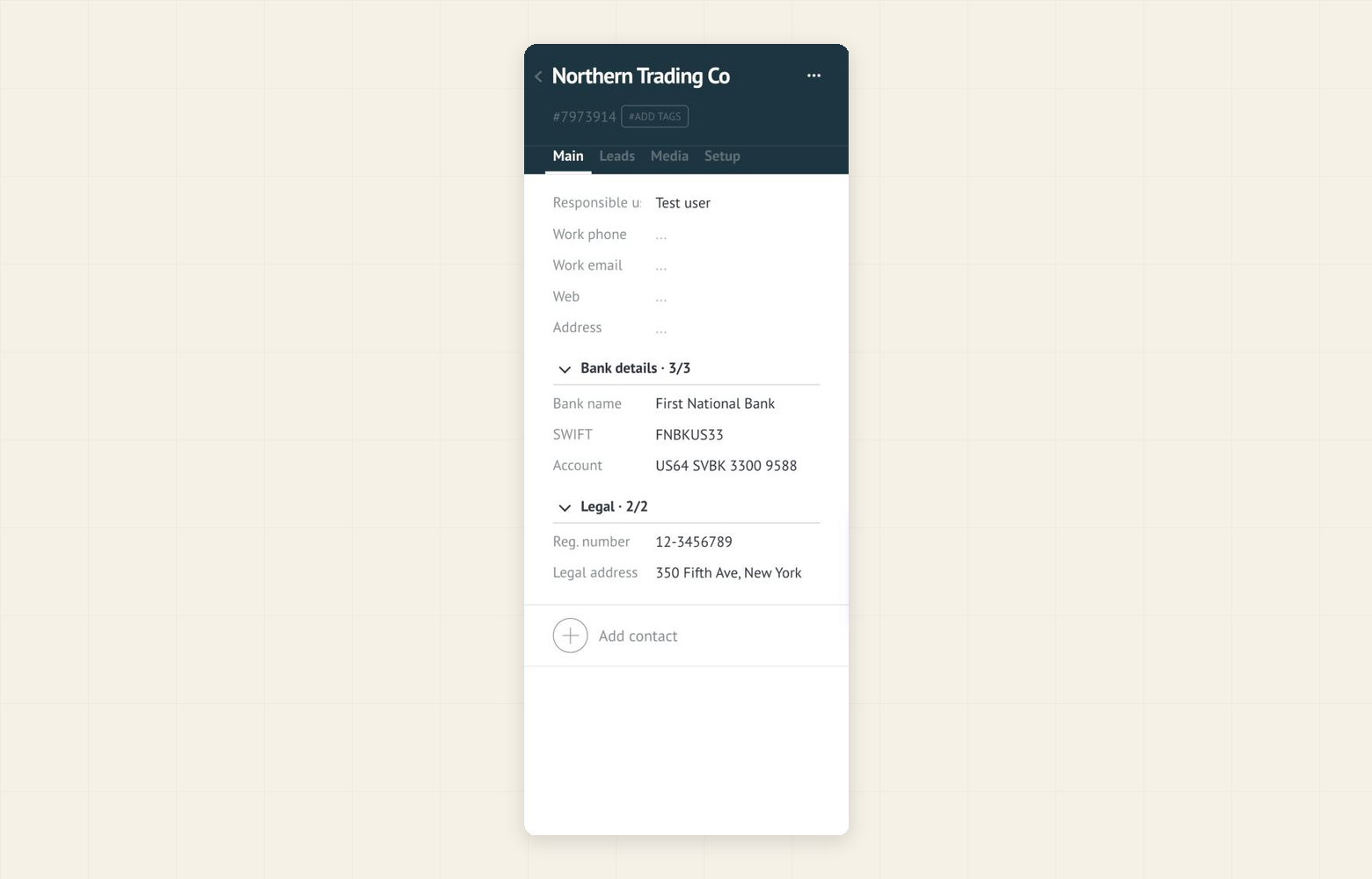
- Só cartões. O widget agrupa os campos dos cartões de lead, contato e empresa. Não cobre contatos e empresas exibidos dentro de um cartão de lead, o aplicativo móvel nem os cartões de clientes e tarefas.
- Nada nos seus dados muda. O widget só muda a forma como os campos são exibidos. Você os edita e salva exatamente como antes.
Bom saber
- O widget é grátis. Não há assinatura, nem taxa por usuário, nem teste.
- Funciona só no seu navegador. Não envia seus dados a nenhum servidor e não usa a API do Kommo.
- Você pode desativar qualquer tipo de cartão nas configurações do widget, ou desinstalá-lo. Em ambos os casos seus dados ficam como estão e os campos de grupo viram campos vazios comuns.
- A interface do widget está disponível em inglês, espanhol e português.