Cómo plegar una tarjeta larga de Kommo en grupos de campos desplegables
Widget Grupos de campos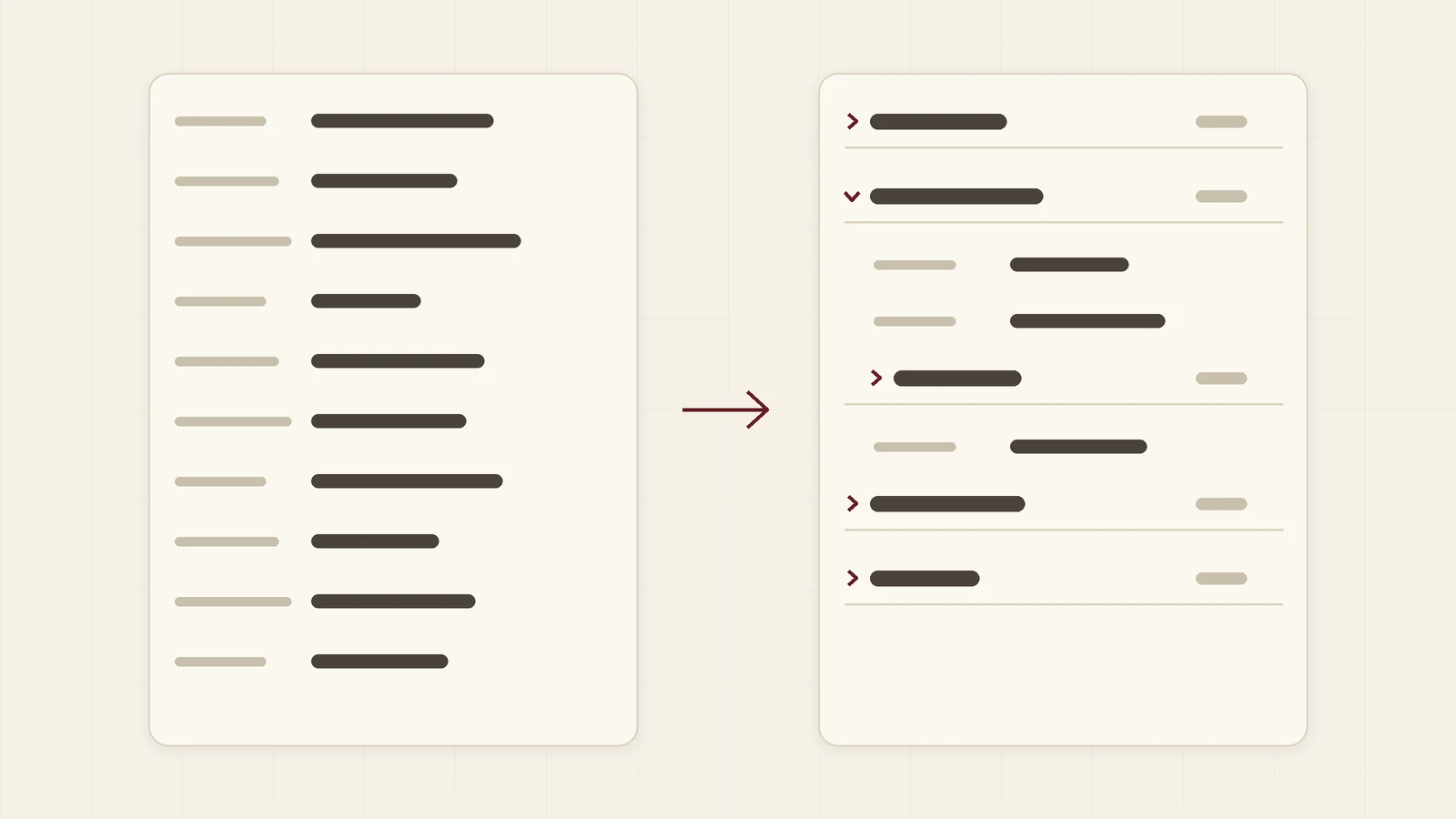
Todos los equipos añaden campos a Kommo con el tiempo: requisitos, entrega, documentos, notas de marketing. Al cabo de un año la tarjeta de un lead tiene cuarenta filas, y el campo que necesita un gerente siempre está al final. Esta guía es para dueños de negocio y gerentes de ventas. Muestra cómo plegar esos campos en grupos con el widget gratuito Grupos de campos por Ruta, para que la tarjeta muestre unos pocos encabezados y cada persona abra solo el grupo que necesita.
Por qué las tarjetas largas hacen perder tiempo
Kommo muestra todos los campos personalizados de un lead, contacto o empresa en una sola lista. De fábrica no hay forma de plegar una parte. El coste es pequeño cada vez y grande en total:
- Los gerentes se desplazan por campos que nunca usan para llegar al que necesitan
- Los bloques poco usados, como los datos bancarios, ocupan espacio todo el día
- Los empleados nuevos no saben qué campos importan
Cómo funciona un grupo
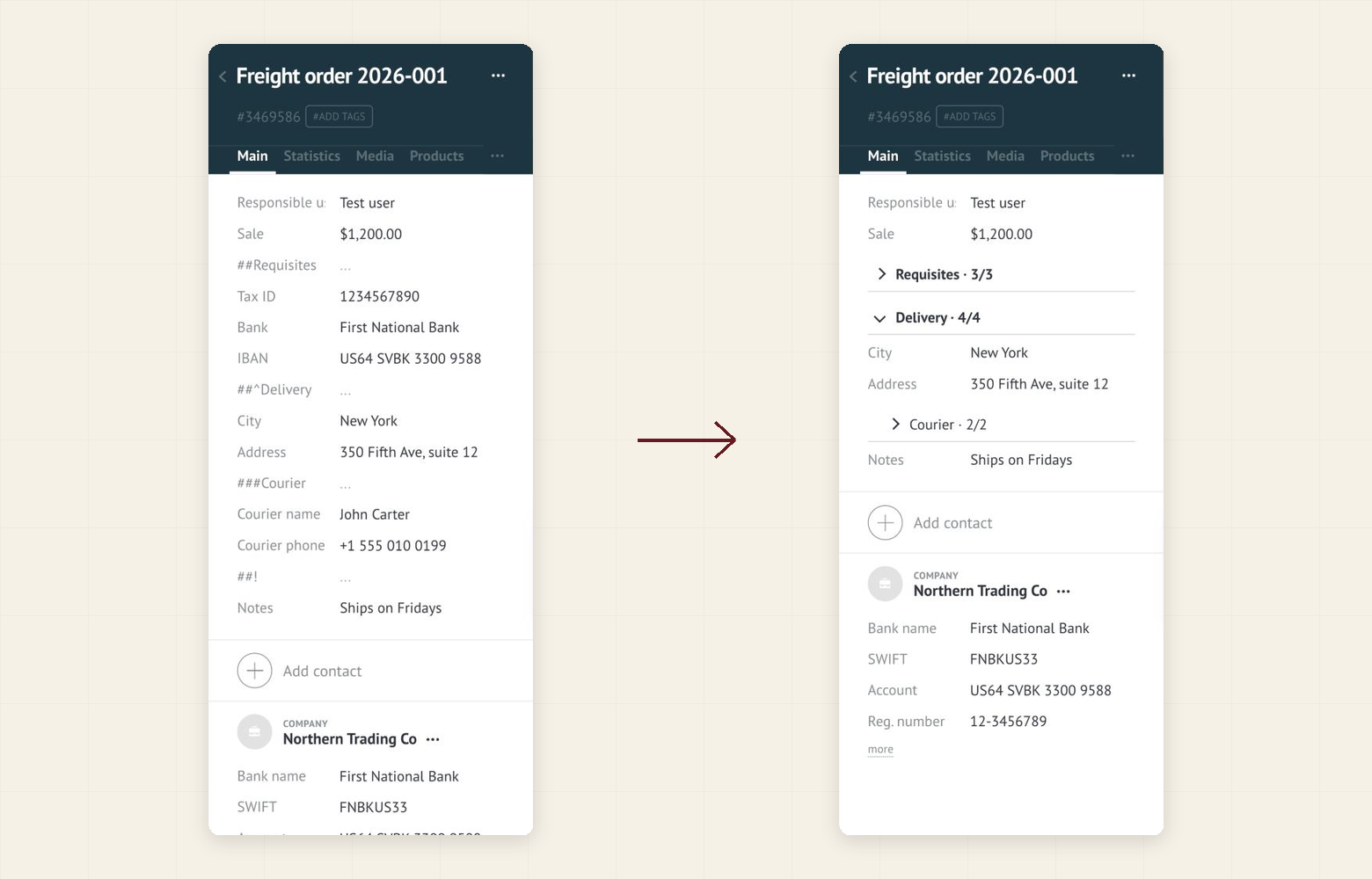
Un grupo es un campo de texto vacío con un nombre especial. Los campos que van debajo en la tarjeta pertenecen a él hasta el siguiente campo de grupo:
##Requisitos: un grupo que se abre plegado##^Entrega: un grupo que se abre desplegado###Mensajero: un subgrupo dentro de un grupo##!: un campo opcional que termina un grupo (###!termina un subgrupo)
Cada encabezado muestra una flecha, el nombre del grupo y un contador como 3/5: los campos rellenados sobre el total de campos del grupo.
Cómo configurarlo en 5 minutos
- En Kommo, abre Ajustes → Centro de integraciones.
- Busca Grupos de campos por Ruta y pulsa Instalar.
- En la configuración del widget activa las tarjetas que necesites (lead, contacto, empresa) y pulsa Guardar.
- Recarga la página con Ctrl+Shift+R (Windows) o Cmd+Shift+R (Mac).
- Abre el editor de campos de la tarjeta (Campos y grupos), añade un campo de texto vacío llamado
##Requisitosy arrástralo sobre los campos que debe contener.
Qué esperar
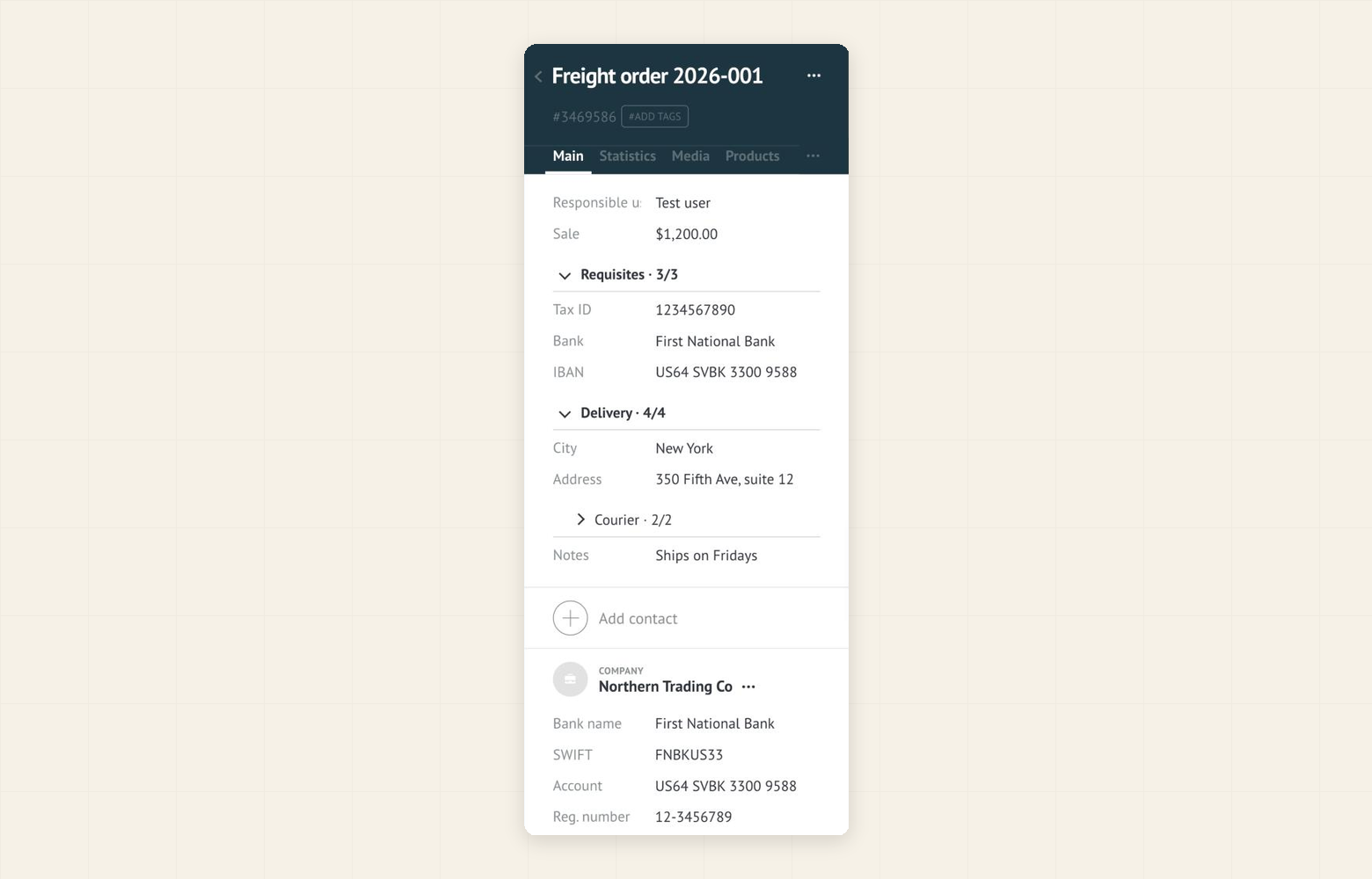
Haz clic en un encabezado para abrir o plegar su grupo. El widget recuerda tu elección en tu navegador, así que la tarjeta se abre como la dejaste. Si un campo obligatorio dentro de un grupo plegado está vacío al pulsar Guardar, el grupo se abre solo y el campo se muestra.
Ten en cuenta tres cosas:
- Los campos de grupo son campos reales. Están vacíos, pero también aparecen en las listas, las exportaciones y la API. Ponles nombres claros.
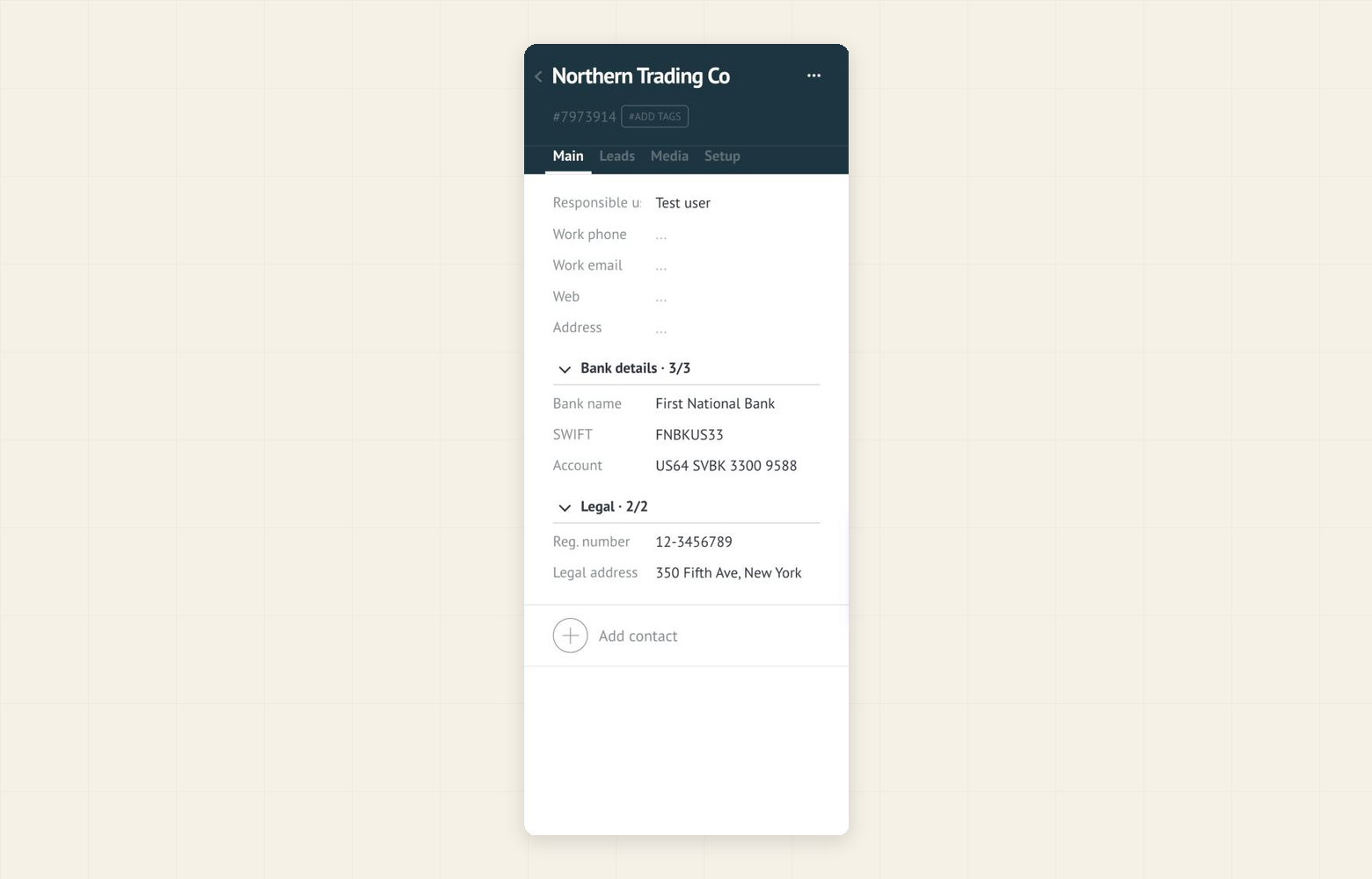
- Solo tarjetas. El widget agrupa los campos de las tarjetas de lead, contacto y empresa. No cubre los contactos y empresas mostrados dentro de una tarjeta de lead, la aplicación móvil ni las tarjetas de clientes y tareas.
- Nada de tus datos cambia. El widget solo cambia cómo se muestran los campos. Los editas y guardas exactamente igual que antes.
Conviene saber
- El widget es gratuito. No hay suscripción, ni cuota por usuario, ni prueba.
- Funciona solo en tu navegador. No envía tus datos a ningún servidor y no usa la API de Kommo.
- Puedes desactivar cualquier tipo de tarjeta en la configuración del widget, o desinstalarlo. En ambos casos tus datos se quedan como están y los campos de grupo pasan a ser campos vacíos normales.
- La interfaz del widget está disponible en inglés, español y portugués.